
Hướng dẫn sử dụng RustDesk, Remote open source 2025
Table of Contents
Hướng dẫn sử dụng RustDesk, Remote open source 2025
RustDesk là một phần mềm remote desktop mã nguồn mở, miễn phí và an toàn, được phát triển để thay thế các phần mềm trả phí như TeamViewer hay AnyDesk. Với RustDesk, bạn có thể dễ dàng điều khiển máy tính từ xa, truyền tệp, trò chuyện và nhiều hơn nữa, mà không phải lo lắng về giới hạn thời gian hay chi phí. Bài viết này sẽ là một hướng dẫn sử dụng RustDesk chi tiết, giúp bạn làm quen và tận dụng tối đa công cụ mạnh mẽ này.
Tại sao nên chọn RustDesk?
Trong số rất nhiều phần mềm remote desktop hiện có, RustDesk nổi bật nhờ những ưu điểm vượt trội:
- Hoàn toàn miễn phí và mã nguồn mở: Bạn không cần phải trả bất kỳ khoản phí nào để sử dụng RustDesk, ngay cả với mục đích thương mại.
- Bảo mật cao: RustDesk sử dụng mã hóa end-to-end, đảm bảo dữ liệu của bạn được bảo vệ tuyệt đối. Bạn có thể tự mình cài đặt máy chủ riêng (self-hosted server) để có toàn quyền kiểm soát dữ liệu.
- Nhẹ và nhanh: Được viết bằng ngôn ngữ Rust, RustDesk có hiệu suất cao, chiếm ít tài nguyên hệ thống và hoạt động mượt mà ngay cả trên các đường truyền internet chậm.
- Đa nền tảng: RustDesk hỗ trợ Windows, macOS, Linux, Android, iOS và thậm định cả các nền tảng khác như Raspberry Pi, cho phép bạn kết nối giữa các thiết bị khác nhau một cách dễ dàng.
Hướng dẫn sử dụng RustDesk: Tải xuống và cài đặt
Để bắt đầu hướng dẫn sử dụng RustDesk, bước đầu tiên là tải và cài đặt phần mềm. Bạn chỉ cần truy cập trang web chính thức của RustDesk và tải xuống phiên bản phù hợp với hệ điều hành của bạn.
- Truy cập website:
https://rustdesk.com/ - Chọn hệ điều hành của bạn (Windows, macOS, Linux,…)
- Tải xuống và chạy tệp tin cài đặt. Quá trình này diễn ra rất nhanh chóng.
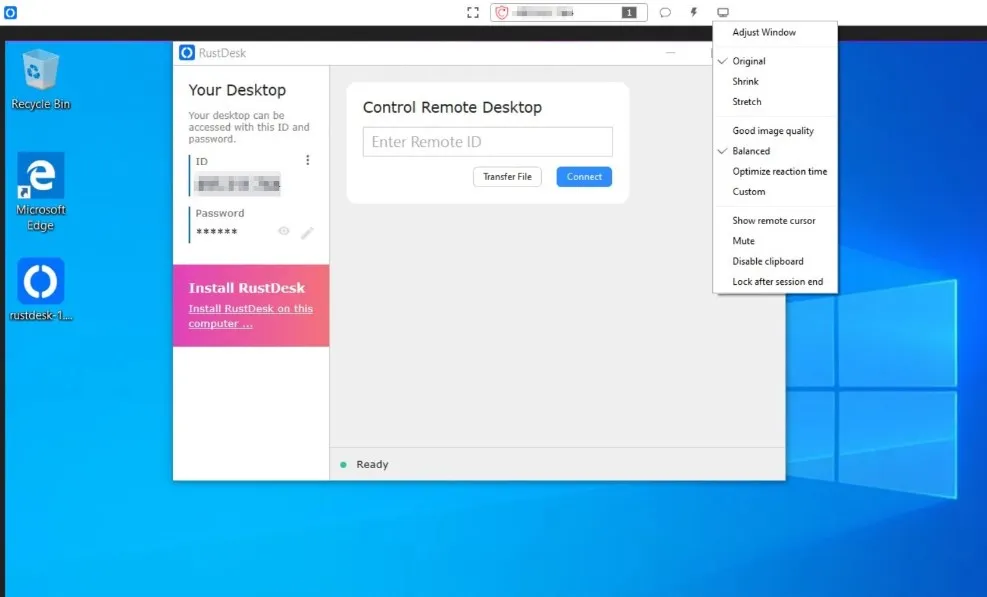
Sau khi cài đặt, bạn sẽ thấy giao diện chính của RustDesk với hai thông tin quan trọng: ID và Password.
- Your ID: Đây là mã ID duy nhất của máy tính bạn.
- Password: Mật khẩu để truy cập vào máy tính. Mật khẩu này sẽ tự động thay đổi sau mỗi lần khởi động lại chương trình, giúp tăng cường bảo mật.
Hướng dẫn sử dụng RustDesk: Kết nối và điều khiển từ xa
Đây là phần cốt lõi của hướng dẫn sử dụng RustDesk. Để kết nối với một máy tính khác, bạn chỉ cần nhập ID của máy đó vào ô Remote ID và nhấn nút Connect.
- Nhập ID của máy đối tác vào ô Remote ID.
- Nhấn Connect.
- Một cửa sổ sẽ hiện ra yêu cầu nhập mật khẩu. Hãy nhập mật khẩu của máy đối tác và nhấn OK.
Ngay lập tức, bạn sẽ thấy màn hình của máy tính đối tác và có thể bắt đầu điều khiển từ xa. Bạn có thể thực hiện các thao tác như di chuyển chuột, gõ phím, mở ứng dụng, và nhiều hơn nữa.
Các tính năng nâng cao trong RustDesk
Ngoài các chức năng điều khiển cơ bản, RustDesk còn có nhiều tính năng hữu ích khác:
- Truyền tệp: Bạn có thể dễ dàng kéo và thả tệp từ máy tính của mình sang máy tính đối tác và ngược lại.
- Trò chuyện: RustDesk tích hợp sẵn một cửa sổ trò chuyện để bạn giao tiếp với người dùng ở đầu bên kia.
- Bảng điều khiển: Cho phép bạn truy cập vào các tùy chọn nâng cao như chọn chế độ xem, thay đổi chất lượng hiển thị,…
- Cài đặt không cần giám sát: Tính năng này rất tiện lợi, cho phép bạn đặt mật khẩu cố định để truy cập vào máy tính mà không cần người ở đầu bên kia phải chấp nhận kết nối.
Với hướng dẫn sử dụng RustDesk này, hy vọng bạn đã có thể làm chủ công cụ remote desktop mạnh mẽ và miễn phí này. RustDesk không chỉ là một giải pháp thay thế hiệu quả mà còn mang lại sự an tâm về bảo mật và sự linh hoạt trong công việc.






