
4 Cách khôi phục dữ liệu đã xóa hiệu quả nhất
Table of Contents
4 Cách khôi phục dữ liệu đã xóa hiệu quả nhất năm 2026
Hiện nay, dữ liệu là tài sản quý giá nhất của mỗi cá nhân và doanh nghiệp. Việc vô tình nhấn nhầm nút “Delete” hoặc định dạng (format) nhầm ổ cứng có thể gây ra những phiền toái không hề nhỏ. Tuy nhiên, đừng quá lo lắng, dữ liệu thường không biến mất hoàn toàn ngay lập tức. Bài viết này sẽ hướng dẫn bạn 4 cách khôi phục dữ liệu đã xóa cực kỳ đơn giản và hiệu quả, giúp bạn lấy lại thông tin quan trọng chỉ trong vài phút.
1. Kiểm tra Thùng rác (Recycle Bin/Trash) – Bước đầu tiên và đơn giản nhất
Nhiều người thường hốt hoảng khi thấy tệp tin biến mất mà quên mất rằng hệ điều hành luôn có một “vùng đệm” an toàn. Trên Windows, đó là Recycle Bin, còn trên macOS là Trash.
-
Cách thực hiện: Bạn chỉ cần mở biểu tượng Thùng rác trên màn hình, tìm kiếm tên tệp tin đã mất. Nếu thấy chúng, hãy nhấp chuột phải và chọn Restore (Khôi phục).
-
Lưu ý: Cách này chỉ áp dụng nếu bạn chưa nhấn tổ hợp phím
Shift + Deletehoặc chưa dọn sạch thùng rác. Đây là phương pháp khôi phục dữ liệu đã xóa cơ bản nhất mà bất kỳ ai cũng nên kiểm tra trước khi dùng đến các biện pháp chuyên sâu hơn.
2. Sử dụng tính năng “File History” hoặc “Previous Versions” trên Windows
Nếu bạn đã lỡ tay xóa vĩnh viễn tệp tin, Windows vẫn cung cấp một công cụ sao lưu mạnh mẽ mang tên File History. Đây là cứu cánh tuyệt vời cho những ai có thói quen thiết lập sao lưu định kỳ.
Cách khôi phục qua File History:
-
Truy cập vào Settings -> Update & Security -> Backup.
-
Chọn More options và nhấn vào dòng Restore files from a current backup.
-
Tìm đến thư mục chứa tệp tin cũ, chọn phiên bản thời gian bạn muốn lấy lại và nhấn nút khôi phục màu xanh.
Tính năng này không chỉ lấy lại tệp đã mất mà còn giúp bạn quay lại phiên bản cũ của một tài liệu nếu bạn lỡ tay chỉnh sửa sai. Việc tận dụng các công cụ có sẵn của hệ thống là cách khôi phục dữ liệu đã xóa an toàn và ít rủi ro nhất cho phần cứng của bạn.
3. Khôi phục dữ liệu từ các dịch vụ lưu trữ đám mây (Cloud Storage)
Ngày nay, hầu hết chúng ta đều sử dụng Google Drive, OneDrive hoặc Dropbox để làm việc. Điểm cộng lớn của các dịch vụ này là chúng có cơ chế bảo vệ dữ liệu nhiều lớp.
-
Google Drive: Kiểm tra mục “Thùng rác” (Trash) ở cột bên trái. Google thường giữ các tệp đã xóa trong vòng 30 ngày trước khi xóa vĩnh viễn.
-
OneDrive: Tương tự, bạn có thể truy cập vào trang web OneDrive, vào phần Recycle Bin để khôi phục lại các tài liệu văn phòng.
-
Dropbox: Dịch vụ này thậm chí còn cho phép bạn xem lại lịch sử thay đổi của tệp tin (Version History) rất chi tiết.
Nếu bạn đồng bộ hóa dữ liệu thường xuyên, đây là phương pháp khôi phục dữ liệu đã xóa nhanh chóng mà không cần cài đặt thêm bất kỳ phần mềm phức tạp nào trên máy tính.
4. Sử dụng phần mềm chuyên dụng của bên thứ ba (Data Recovery Software)
Khi các phương pháp trên đều thất bại, đã đến lúc bạn cần đến sức mạnh của các thuật toán chuyên sâu. Các phần mềm khôi phục dữ liệu sẽ quét sâu vào cấu trúc ổ đĩa để tìm lại những mảnh vụn dữ liệu chưa bị ghi đè.
Một số phần mềm uy tín:
-
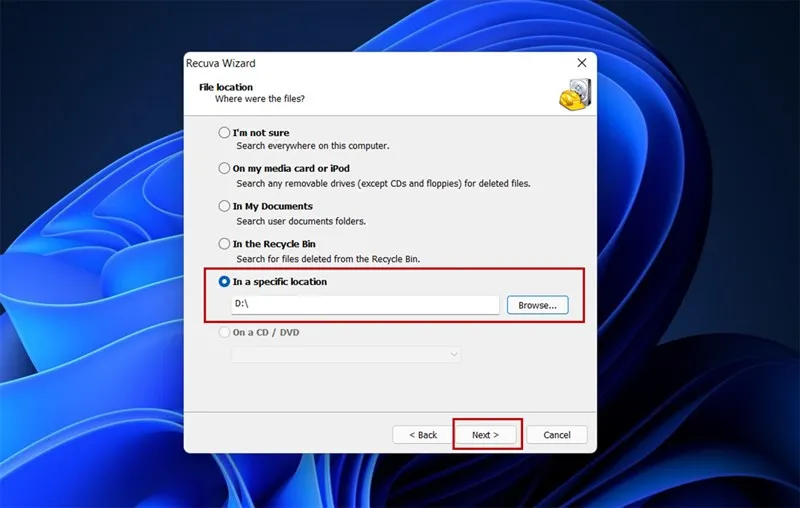
Recuva: Miễn phí, dễ dùng, phù hợp cho người dùng phổ thông.
-
Disk Drill: Giao diện hiện đại, khả năng quét sâu mạnh mẽ trên cả Windows và Mac.
-
EaseUS Data Recovery Wizard: Tỷ lệ thành công rất cao, hỗ trợ nhiều định dạng file từ hình ảnh, video đến tài liệu phức tạp.
Quy tắc vàng khi dùng phần mềm:
Khi phát hiện mất dữ liệu, bạn tuyệt đối không được ghi thêm dữ liệu mới vào ổ đĩa đó (không tải phim, không cài phần mềm trực tiếp vào ổ cứng bị mất file). Việc ghi đè dữ liệu mới sẽ khiến cơ hội lấy lại dữ liệu cũ trở về con số 0. Hãy cài đặt phần mềm khôi phục vào một ổ đĩa khác hoặc USB để tiến hành quét.
Những lưu ý quan trọng để tránh mất dữ liệu trong tương lai
“Phòng bệnh hơn chữa bệnh”, để không phải vất vả tìm cách khôi phục dữ liệu đã xóa, bạn nên hình thành những thói quen tốt sau:
-
Luôn có ít nhất 2 bản sao lưu: Áp dụng quy tắc 3-2-1 (3 bản sao, trên 2 loại phương tiện lưu trữ khác nhau, và 1 bản lưu trữ bên ngoài/đám mây).
-
Sử dụng ổ cứng SSD chất lượng: SSD bền hơn HDD về mặt vật lý, nhưng khi hỏng thì khôi phục dữ liệu khó hơn. Hãy chọn các thương hiệu uy tín.
-
Cẩn trọng với email lạ: Mã hóa dữ liệu (Ransomware) là nguyên nhân hàng đầu khiến dữ liệu bị mất vĩnh viễn mà không cách nào cứu vãn được.
Việc mất đi những tài liệu quan trọng hay những tấm ảnh kỷ niệm là trải nghiệm không mấy dễ chịu. Tuy nhiên, với 4 cách khôi phục dữ liệu đã xóa nêu trên – từ kiểm tra thùng rác, dùng tính năng hệ thống, tận dụng đám mây cho đến dùng phần mềm chuyên dụng – bạn hoàn toàn có cơ hội lấy lại những gì đã mất.
Hãy bình tĩnh thực hiện theo từng bước và nhớ rằng: hành động càng sớm, tỷ lệ thành công càng cao!






