Hướng dẫn sử dụng AnyDesk để điều khiển máy tính từ xa
Table of Contents
Hướng dẫn sử dụng AnyDesk để điều khiển máy tính từ xa
Bạn đang tìm kiếm một giải pháp hiệu quả để điều khiển máy tính từ xa, dù là để hỗ trợ bạn bè, làm việc từ nhà, hay truy cập file trên máy tính cá nhân từ bất cứ đâu? AnyDesk chính là công cụ bạn cần. Trong bài viết này, chúng ta sẽ đi sâu vào hướng dẫn sử dụng AnyDesk một cách chi tiết, từ cài đặt đến những tính năng nâng cao, giúp bạn làm chủ hoàn toàn việc điều khiển máy tính từ xa.
AnyDesk là gì và tại sao nên sử dụng?
AnyDesk là một phần mềm điều khiển máy tính từ xa mạnh mẽ và nhanh chóng, cho phép người dùng truy cập và điều khiển các thiết bị khác từ mọi nơi trên thế giới. Với công nghệ nén dữ liệu tiên tiến và tốc độ khung hình cao, AnyDesk mang lại trải nghiệm mượt mà, gần như không có độ trễ, ngay cả trên các kết nối internet chậm.
Lý do bạn nên sử dụng AnyDesk:
- Tốc độ và hiệu suất cao: AnyDesk được thiết kế để hoạt động nhanh chóng, với băng thông thấp, lý tưởng cho việc truyền tải hình ảnh và âm thanh chất lượng cao.
- Bảo mật vượt trội: Với mã hóa TLS 1.2 và công nghệ trao đổi khóa RSA 2048, AnyDesk đảm bảo mọi phiên làm việc của bạn đều được bảo vệ an toàn.
- Đa nền tảng: Hỗ trợ nhiều hệ điều hành như Windows, macOS, Linux, Android, iOS, và cả Raspberry Pi, giúp bạn linh hoạt kết nối giữa các thiết bị khác nhau.
- Dễ sử dụng: Giao diện trực quan, đơn giản giúp người dùng dễ dàng làm quen và thao tác.
- Tính năng đa dạng: Từ truyền file, in từ xa, ghi lại phiên làm việc đến bảng trắng tương tác, AnyDesk cung cấp đầy đủ các công cụ cần thiết cho công việc từ xa.
Hướng dẫn cài đặt AnyDesk
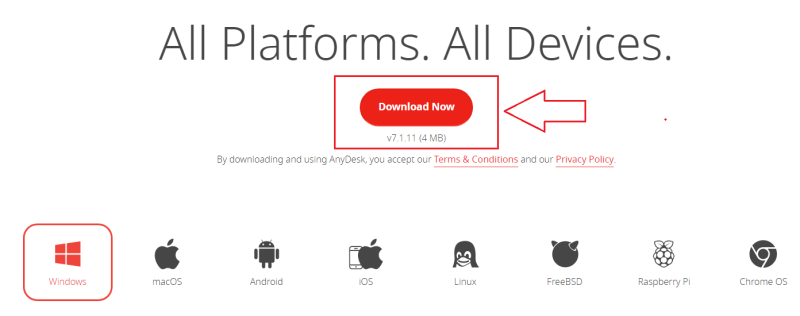
Việc cài đặt AnyDesk vô cùng đơn giản và nhanh chóng. Bạn có thể tải phiên bản cài đặt hoặc sử dụng phiên bản Portable (không cần cài đặt).
Bước 1: Tải AnyDesk
Truy cập trang web chính thức của AnyDesk (anydesk.com) và nhấp vào nút “Download Now” để tải xuống phiên bản phù hợp với hệ điều hành của bạn.
Bước 2: Cài đặt hoặc chạy Portable
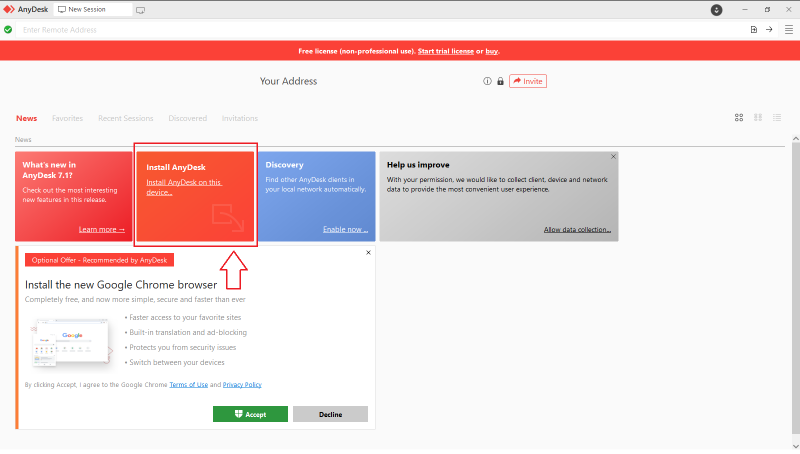
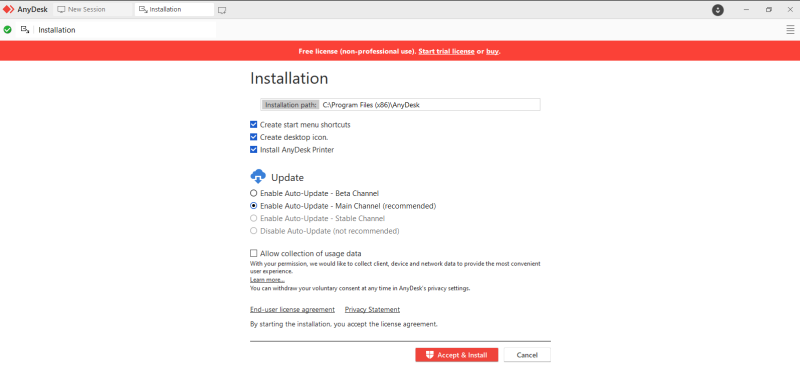
- Với phiên bản cài đặt: Sau khi tải xuống, chạy file
.exevà làm theo hướng dẫn trên màn hình. Quá trình này chỉ mất vài giây. - Với phiên bản Portable: Đơn giản chỉ cần chạy file
.exeđã tải xuống. AnyDesk sẽ khởi động ngay lập tức mà không cần cài đặt thêm.
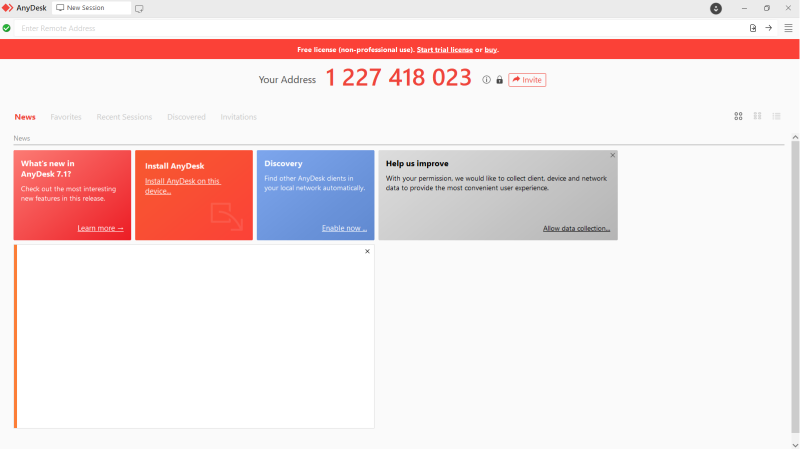
Sau khi khởi chạy, bạn sẽ thấy một cửa sổ AnyDesk hiển thị “Your Address” (Địa chỉ của bạn) – đây là ID duy nhất của máy tính bạn.
Hướng dẫn sử dụng AnyDesk cơ bản
1. Kết nối đến một máy tính khác:
Để kết nối đến một máy tính từ xa, bạn cần có “Địa chỉ” (ID) của máy tính đó.
- Bước 1: Trên cửa sổ AnyDesk của bạn, nhập ID của máy tính từ xa vào ô “Remote Desk” (hoặc “Other Desk”).
- Bước 2: Nhấn nút “Connect”.
- Bước 3: Máy tính từ xa sẽ nhận được một yêu cầu kết nối. Người dùng ở máy tính từ xa cần chấp nhận yêu cầu này bằng cách nhấp vào “Accept”.
- Bước 4: Sau khi chấp nhận, bạn sẽ có toàn quyền điều khiển máy tính từ xa.
2. Cho phép người khác điều khiển máy tính của bạn:
Nếu bạn muốn người khác điều khiển máy tính của mình (ví dụ: để được hỗ trợ kỹ thuật), bạn cần cung cấp ID của mình cho họ.
- Bước 1: Cung cấp “Your Address” (ID của bạn) hiển thị trên cửa sổ AnyDesk cho người muốn kết nối.
- Bước 2: Khi người đó cố gắng kết nối, một cửa sổ xác nhận sẽ bật lên trên máy tính của bạn.
- Bước 3: Nhấp vào “Accept” để cho phép kết nối. Bạn có thể tùy chỉnh các quyền mà người điều khiển có thể thực hiện (ví dụ: chỉ xem, không được điều khiển chuột, không được truyền file, v.v.).
Các tính năng nâng cao khi sử dụng AnyDesk
AnyDesk không chỉ dừng lại ở việc điều khiển cơ bản mà còn cung cấp nhiều tính năng hữu ích để tối ưu hóa trải nghiệm của bạn.
- Truyền file: Trong phiên làm việc từ xa, bạn có thể dễ dàng truyền file giữa máy tính của mình và máy tính từ xa bằng cách kéo thả hoặc sử dụng tính năng “File Transfer” trong menu.
- Trò chuyện (Chat): AnyDesk tích hợp tính năng trò chuyện, giúp bạn và người ở máy tính từ xa có thể giao tiếp trực tiếp trong quá trình làm việc mà không cần sử dụng ứng dụng bên ngoài.
- Ghi lại phiên làm việc (Session Recording): Bạn có thể ghi lại toàn bộ phiên điều khiển từ xa để xem lại sau này, rất hữu ích cho mục đích đào tạo hoặc kiểm tra.
- Bảng trắng (Whiteboard): Tính năng bảng trắng cho phép bạn và người ở máy tính từ xa cùng vẽ và chú thích trên màn hình, giúp việc giải thích và hướng dẫn trở nên trực quan hơn.
- In từ xa (Remote Printing): Với AnyDesk, bạn có thể in tài liệu từ máy tính từ xa trực tiếp trên máy in được kết nối với máy tính của mình.
- Quyền truy cập không giám sát (Unattended Access): Đây là một tính năng mạnh mẽ cho phép bạn truy cập máy tính từ xa mà không cần sự chấp thuận của người dùng ở đầu bên kia. Để thiết lập, bạn cần đặt một mật khẩu an toàn trong phần “Settings” (Cài đặt) > “Security” (Bảo mật) > “Unattended Access”. Tính năng này đặc biệt hữu ích cho các IT admin hoặc khi bạn muốn truy cập máy tính cá nhân của mình từ xa mà không có ai ở nhà.
- Thiết lập tên tùy chỉnh (Custom Alias): Thay vì sử dụng một chuỗi số dài làm ID, bạn có thể đặt một tên tùy chỉnh dễ nhớ hơn cho máy tính của mình (ví dụ: “MyOfficePC” hoặc “HomeDesktop”).
Mẹo và thủ thuật khi sử dụng AnyDesk
- Đảm bảo kết nối internet ổn định: Mặc dù AnyDesk tối ưu hóa cho băng thông thấp, một kết nối internet ổn định vẫn là yếu tố quan trọng để có trải nghiệm mượt mà nhất.
- Tùy chỉnh chất lượng hiển thị: Nếu gặp vấn đề về độ trễ, bạn có thể giảm chất lượng hình ảnh trong phần cài đặt để ưu tiên tốc độ.
- Sử dụng phím tắt: AnyDesk hỗ trợ nhiều phím tắt để thao tác nhanh hơn, ví dụ như Ctrl+Alt+Del, chuyển đổi màn hình, v.v.
- Kiểm tra cài đặt bảo mật thường xuyên: Đảm bảo rằng bạn đã thiết lập mật khẩu mạnh cho quyền truy cập không giám sát và chỉ cấp các quyền cần thiết cho người khác khi họ kết nối đến máy tính của bạn.
- Cập nhật AnyDesk thường xuyên: Các bản cập nhật thường mang đến các cải tiến về hiệu suất, tính năng mới và vá lỗi bảo mật.
So sánh AnyDesk với các phần mềm điều khiển từ xa khác
Hiện nay, có nhiều phần mềm điều khiển từ xa trên thị trường như TeamViewer, Chrome Remote Desktop, UltraViewer, v.v. Mỗi phần mềm đều có những ưu và nhược điểm riêng. Tuy nhiên, AnyDesk nổi bật với:
- Tốc độ: AnyDesk thường được đánh giá cao về tốc độ và độ mượt mà, đặc biệt trên các kết nối internet không quá mạnh.
- Bảo mật: Hệ thống bảo mật mạnh mẽ giúp người dùng yên tâm khi truyền tải dữ liệu nhạy cảm.
- Giao diện đơn giản: So với một số phần mềm khác có nhiều tùy chọn phức tạp, giao diện của AnyDesk trực quan và dễ sử dụng AnyDesk hơn cho người mới.
- Giá cả: AnyDesk cung cấp phiên bản miễn phí cho mục đích cá nhân và các gói trả phí linh hoạt cho doanh nghiệp, thường cạnh tranh về giá so với các đối thủ.
Kết luận
Với những hướng dẫn chi tiết về cách sử dụng AnyDesk trên đây, hy vọng bạn đã có thể làm chủ công cụ mạnh mẽ này để điều khiển máy tính từ xa một cách hiệu quả. Dù là để hỗ trợ người thân, làm việc từ xa, hay truy cập file cá nhân, AnyDesk chắc chắn là một lựa chọn tuyệt vời. Hãy bắt đầu sử dụng AnyDesk ngay hôm nay và trải nghiệm sự tiện lợi mà nó mang lại!