
5 Cách khôi phục dữ liệu ổ cứng bị xóa, format hiệu quả nhất
Table of Contents
5 Cách khôi phục dữ liệu ổ cứng bị xóa, format hiệu quả nhất
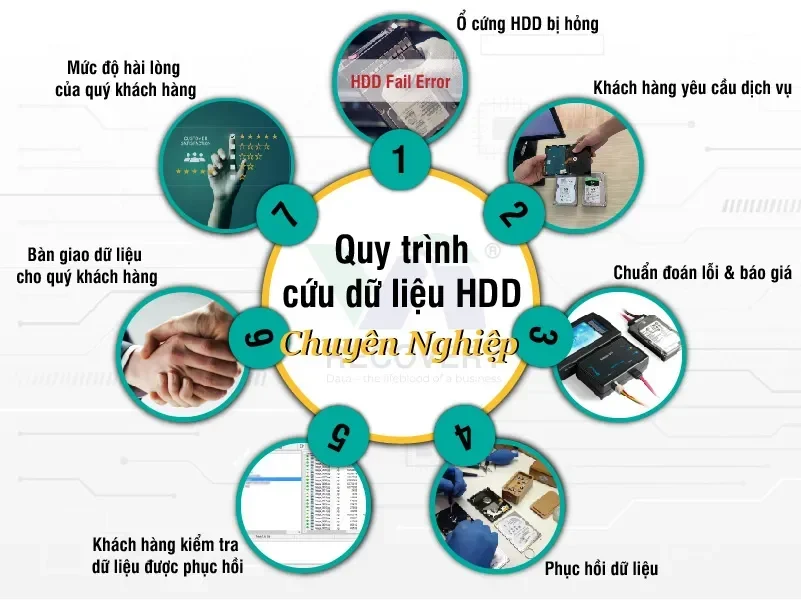
Mất dữ liệu là một trong những “cơn ác mộng” đối với bất kỳ người dùng máy tính nào. Dù bạn vô tình xóa nhầm, format nhầm phân vùng hay ổ cứng gặp sự cố vật lý, việc tìm giải pháp khôi phục dữ liệu ổ cứng luôn là ưu tiên hàng đầu.
Trong bài viết này, chúng tôi sẽ hướng dẫn bạn 5 phương pháp cứu dữ liệu từ đơn giản đến chuyên sâu, giúp bạn lấy lại những tệp tin quan trọng một cách an toàn.
1. Kiểm tra Thùng rác (Recycle Bin)
Đây là bước đơn giản nhất nhưng thường bị bỏ qua. Khi bạn nhấn phím Delete, dữ liệu chưa mất hẳn mà được chuyển vào Thùng rác.
-
Cách thực hiện: Mở biểu tượng Recycle Bin trên màn hình, tìm kiếm tệp tin cần thiết, chuột phải và chọn Restore.
-
Lưu ý: Cách này không áp dụng nếu bạn dùng tổ hợp phím
Shift + Deletehoặc đã làm trống Thùng rác.
2. Sử dụng tính năng “File History” trên Windows
Windows cung cấp một công cụ sao lưu mạnh mẽ gọi là File History. Nếu bạn đã kích hoạt tính năng này trước đó, việc khôi phục dữ liệu ổ cứng sẽ trở nên cực kỳ dễ dàng mà không cần phần mềm bên thứ ba.
-
Bước 1: Vào Settings > Update & Security > Backup.
-
Bước 2: Chọn More options và nhấn vào Restore files from a current backup.
-
Bước 3: Chọn các tệp hoặc thư mục bạn muốn lấy lại và nhấn nút Restore (mũi tên xanh).
3. Khôi phục dữ liệu bằng phần mềm chuyên dụng (Dành cho ổ cứng bị Format)
Khi bạn lỡ tay format (định dạng) nhầm ổ cứng, các bảng chỉ mục dữ liệu bị xóa nhưng nội dung thực tế vẫn còn nằm trên đĩa từ cho đến khi bị ghi đè. Lúc này, các phần mềm khôi phục dữ liệu ổ cứng chuyên nghiệp như Disk Drill, Recuva hoặc EaseUS Data Recovery Wizard là “cứu cánh” tốt nhất.
Các bước thực hiện chung:
-
Tải và cài đặt: Tuyệt đối không cài phần mềm vào chính phân vùng vừa bị mất dữ liệu.
-
Quét (Scan): Chọn ổ cứng cần khôi phục và nhấn “Scan”. Quá trình Deep Scan (Quét sâu) sẽ mất nhiều thời gian hơn nhưng hiệu quả cao hơn.
-
Xem trước và Phục hồi: Sau khi quét xong, bạn có thể xem trước các tệp hình ảnh, tài liệu. Chọn tệp cần thiết và lưu chúng sang một ổ cứng khác (ổ cứng ngoài hoặc USB).
4. Sử dụng lệnh Command Prompt (CMD)
Cách này thường được áp dụng khi dữ liệu bị ẩn do virus hoặc lỗi hệ thống tệp nhẹ trên ổ cứng/USB.
-
Bước 1: Nhấn phím Windows, gõ
cmdvà chạy bằng quyền Administrator. -
Bước 2: Nhập lệnh:
chkdsk X: /f(Thay X bằng tên ổ cứng của bạn) và nhấn Enter. -
Bước 3: Tiếp tục nhập lệnh:
attrib -h -r -s /s /d X:\*.*và đợi quá trình hoàn tất. Các tệp bị ẩn sẽ hiện ra trong thư mục mới trên ổ cứng.
5. Tìm đến các trung tâm cứu hộ dữ liệu chuyên nghiệp
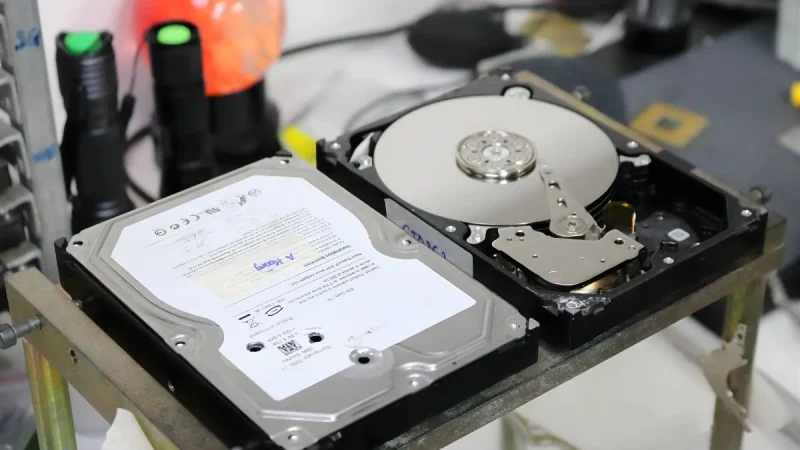
Nếu ổ cứng của bạn phát ra tiếng kêu lạ (lạch cạch), bị rơi vỡ, cháy nổ hoặc không nhận trong BIOS, mọi can thiệp bằng phần mềm tại nhà đều có thể khiến tình trạng tồi tệ hơn.
Lúc này, việc khôi phục dữ liệu ổ cứng cần được thực hiện trong “phòng sạch” với máy móc chuyên dụng như máy thay đầu đọc, máy nạp firmware. Hãy tìm đến các chuyên gia có uy tín để đảm bảo tỷ lệ thành công cao nhất.
Những lưu ý “vàng” để tránh mất dữ liệu vĩnh viễn
Để quá trình cứu dữ liệu đạt hiệu quả 100%, bạn cần tuân thủ các nguyên tắc sau:
-
Dừng ghi dữ liệu ngay lập tức: Khi phát hiện mất file, không lưu thêm bất kỳ tệp mới nào vào ổ cứng đó. Việc ghi đè sẽ khiến dữ liệu cũ biến mất vĩnh viễn.
-
Không chạy Checkdisk (Chkdsk) khi ổ cứng kêu: Nếu ổ cứng bị lỗi vật lý, lệnh chkdsk có thể quét nát bề mặt đĩa, gây mất dữ liệu vĩnh viễn.
-
Tạo thói quen Backup: Luôn có ít nhất một bản sao lưu trên Cloud (Google Drive, OneDrive) hoặc ổ cứng di động.
Việc khôi phục dữ liệu ổ cứng không quá khó nếu bạn phát hiện sớm và xử lý đúng cách. Với các lỗi phần mềm đơn giản, bạn có thể tự xử lý tại nhà bằng các công cụ có sẵn hoặc phần mềm chuyên dụng. Tuy nhiên, với các lỗi vật lý nghiêm trọng, đừng ngần ngại liên hệ với các trung tâm chuyên nghiệp để bảo vệ tài sản số của mình.
Chúc bạn thực hiện thành công và lấy lại được các dữ liệu quan trọng!
 THÔNG TIN LIÊN HỆ – QUỐC THÀNH COMPUTER
 Địa chỉ: 76 Suối Lội, Phước Vĩnh An, Củ Chi, Hồ Chí Minh 71615
 Điện thoại/Zalo: 0984 783 755
 Email: cskh@quocthanhcomputer.com
 Website: quocthanhcomputer.com
 Fanpage: facebook.com/quocthanhcomputer
 Quốc Thành Computer – Sửa máy tính, lắp ráp PC, cài đặt phần mềm, bán phụ kiện & camera giám sát uy tín tại Củ Chi.
 Liên hệ ngay để được tư vấn & hỗ trợ nhanh nhất!






