
3 Cách tăng tốc khởi động Windows hiệu quả
Table of Contents
3 Cách tăng tốc khởi động Windows hiệu quả và nhanh chóng nhất
Việc phải chờ đợi mòn mỏi trước màn hình “Loading” mỗi khi mở máy tính là trải nghiệm không hề dễ chịu đối với bất kỳ người dùng công nghệ nào. Theo thời gian, các ứng dụng rác, tiến trình chạy ngầm và sự phân mảnh hệ thống khiến chiếc PC của bạn trở nên trì trệ. Tuy nhiên, bạn hoàn toàn có thể lấy lại tốc độ “thần tốc” như lúc mới mua chỉ với vài thiết lập đơn giản.
Trong bài viết này, chúng ta sẽ đi sâu vào 3 cách tăng tốc khởi động Windows hiệu quả nhất, giúp tối ưu hóa hệ thống từ phần mềm đến phần cứng.
1. Tối ưu hóa Startup Apps và Task Manager
Nguyên nhân phổ biến nhất khiến máy tính khởi động chậm chính là có quá nhiều ứng dụng tự động khởi chạy cùng Windows. Khi bạn nhấn nút nguồn, hệ thống phải tải cùng lúc Spotify, Skype, Steam, và hàng chục phần mềm khác, gây ra tình trạng “nghẽn cổ chai”.
Hướng dẫn thực hiện:
-
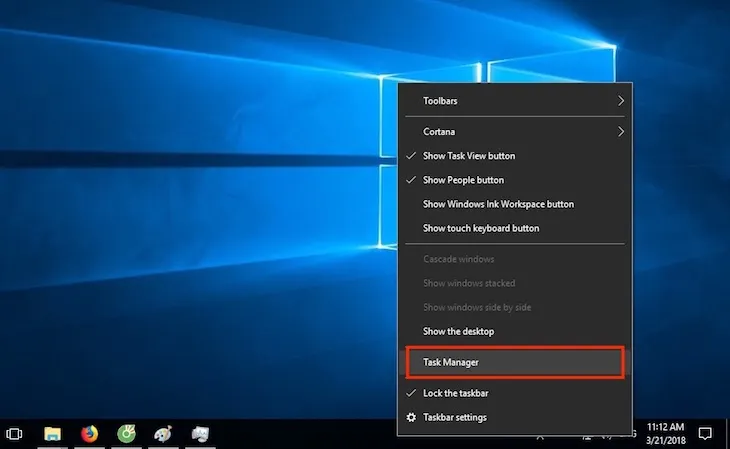
Bước 1: Nhấn tổ hợp phím
Ctrl + Shift + Escđể mở Task Manager. -
Bước 2: Chọn tab Startup (Khởi động). Tại đây, bạn sẽ thấy danh sách các ứng dụng đi kèm cột “Startup impact” (Mức độ ảnh hưởng).
-
Bước 3: Chuột phải vào các ứng dụng không cần thiết và chọn Disable.
Việc thực hiện cách tăng tốc khởi động Windows này không chỉ giúp máy vào màn hình chính nhanh hơn mà còn giải phóng RAM cho các tác vụ quan trọng khác.
2. Kích hoạt tính năng Fast Startup (Khởi động nhanh)
Ít người dùng biết rằng Windows có sẵn một “vũ khí bí mật” gọi là Fast Startup. Chế độ này là sự kết hợp giữa việc tắt máy hoàn toàn và chế độ ngủ đông (Hibernation). Khi bạn tắt máy, Windows sẽ lưu lại một phần trạng thái của nhân hệ điều hành (Kernel) vào ổ cứng, giúp quá trình tải lại vào lần sau diễn ra tức thì.
Các bước kích hoạt:
-
Truy cập Control Panel -> Hardware and Sound -> Power Options.
-
Chọn mục Choose what the power buttons do ở cột bên trái.
-
Nhấn vào dòng chữ xanh Change settings that are currently unavailable.
-
Tích chọn ô Turn on fast startup (recommended) và nhấn Save changes.
Đây được coi là cách tăng tốc khởi động Windows mang lại hiệu quả rõ rệt nhất trên các dòng máy sử dụng ổ cứng HDD truyền thống.
3. Quản lý các dịch vụ của bên thứ ba (System Configuration)
Bên cạnh các ứng dụng hiển thị trong Task Manager, còn có những dịch vụ chạy ngầm (Services) của các phần mềm bên thứ ba mà bạn ít khi sử dụng nhưng vẫn âm thầm tiêu tốn tài nguyên lúc khởi động.
Cách tinh chỉnh:
-
Nhấn phím
Windows + R, gõmsconfigvà nhấn Enter. -
Chuyển sang tab Services.
-
Lưu ý quan trọng: Tích vào ô Hide all Microsoft services để tránh tắt nhầm các dịch vụ hệ thống quan trọng.
-
Bỏ tích các dịch vụ từ các phần mềm như Adobe Update, Google Update hay các trình điều khiển in ấn không dùng đến.
-
Nhấn Apply và khởi động lại máy.
Áp dụng đúng cách tăng tốc khởi động Windows thông qua việc lọc bỏ dịch vụ thừa sẽ giúp hệ thống của bạn hoạt động mượt mà và ổn định hơn đáng kể.
Những lưu ý bổ sung để máy tính luôn mạnh mẽ
Ngoài 3 phương pháp chủ chốt trên, bạn cũng nên lưu tâm đến các yếu tố tác động gián tiếp đến tốc độ boot máy:
Nâng cấp phần cứng (Ổ cứng SSD)
Nếu bạn vẫn đang sử dụng ổ cứng HDD, dù bạn có tối ưu phần mềm đến đâu thì tốc độ cũng bị giới hạn bởi vật lý. Chuyển sang ổ SSD (Solid State Drive) là bước ngoặt lớn nhất. Tốc độ truy xuất dữ liệu của SSD nhanh gấp 5-10 lần HDD, giúp Windows khởi động chỉ trong vòng 10-15 giây.
Dọn dẹp ổ đĩa thường xuyên
Ổ cứng quá đầy sẽ khiến Windows mất nhiều thời gian hơn để tìm kiếm dữ liệu cần thiết. Hãy sử dụng công cụ Disk Cleanup hoặc Storage Sense có sẵn trong Settings để xóa các tệp tin tạm (Temporary files) và bộ nhớ đệm (Cache).
Cập nhật Driver và Windows Update
Các bản cập nhật từ Microsoft thường đi kèm với các bản vá lỗi hiệu năng. Đảm bảo rằng Driver card đồ họa và Chipset của bạn luôn ở phiên bản mới nhất để tránh xung đột hệ thống gây chậm trễ khi khởi động.
Việc tối ưu hóa máy tính không quá phức tạp nếu bạn biết can thiệp đúng chỗ. Bằng cách quản lý Startup Apps, kích hoạt Fast Startup và lọc bỏ các dịch vụ chạy ngầm, bạn đã nắm giữ được cách tăng tốc khởi động Windows chuyên nghiệp nhất mà không cần đến các phần mềm bên thứ ba rắc rối.
Hãy bắt tay vào dọn dẹp “ngôi nhà số” của mình ngay hôm nay để tận hưởng cảm giác máy tính phản hồi tức thì mỗi khi làm việc!






