3 Cách kiểm tra RAM máy tính nhanh chóng
Table of Contents
3 Cách kiểm tra RAM máy tính nhanh chóng và chính xác nhất
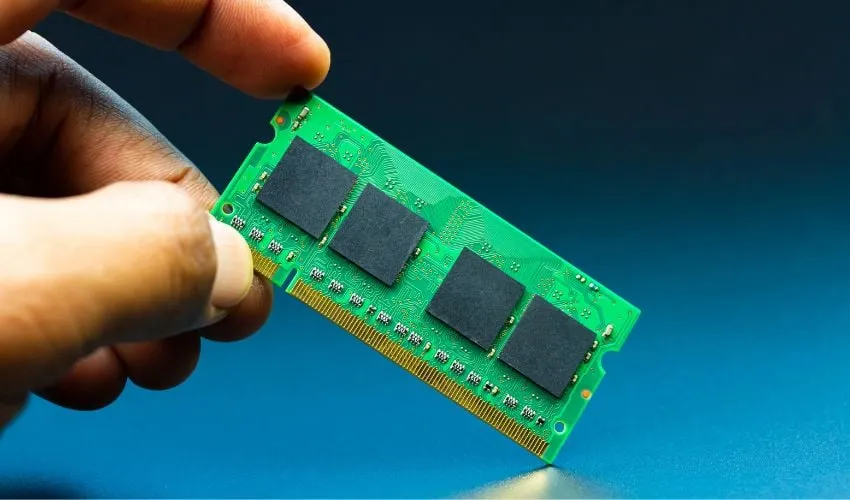
RAM (Random Access Memory) là bộ phận đóng vai trò then chốt trong việc duy trì tốc độ và sự ổn định của hệ thống. Khi máy tính có dấu hiệu chạy chậm, treo máy hoặc xuất hiện “màn hình xanh chết chóc”, rất có thể bộ nhớ tạm thời của bạn đang gặp vấn đề. Việc kiểm tra RAM máy tính định kỳ không chỉ giúp bạn hiểu rõ tình trạng sức khỏe phần cứng mà còn đưa ra quyết định nâng cấp đúng đắn.
Trong bài viết này, chúng tôi sẽ hướng dẫn bạn 3 phương pháp từ đơn giản đến chuyên sâu để kiểm tra bộ nhớ một cách hiệu quả nhất.
1. Kiểm tra RAM máy tính bằng công cụ Windows Memory Diagnostic
Windows Memory Diagnostic là một công cụ “chính chủ” được tích hợp sẵn trong hệ điều hành Windows. Đây là cách an toàn và phổ biến nhất để phát hiện các lỗi vật lý trên thanh RAM mà không cần cài đặt phần mềm bên thứ ba.
Cách thực hiện:
-
Nhấn tổ hợp phím Windows + R, gõ lệnh
mdsched.exevà nhấn Enter. -
Một cửa sổ hiện ra với hai lựa chọn:
-
Restart now and check for problems: Khởi động lại ngay lập tức để kiểm tra lỗi.
-
Check for problems the next time I start my computer: Kiểm tra vào lần khởi động máy tiếp theo.
-
-
Sau khi chọn khởi động lại, máy tính sẽ vào môi trường DOS với nền xanh. Quá trình quét sẽ diễn ra trong khoảng 15-30 phút tùy vào dung lượng RAM của bạn.
-
Khi hoàn tất, máy sẽ tự khởi động vào Windows. Bạn có thể xem kết quả trong phần Event Viewer.
Phương pháp này cực kỳ hữu ích khi bạn muốn xác định xem các lỗi xung đột phần mềm có phải do phần cứng gây ra hay không.
2. Sử dụng Task Manager để kiểm tra thông số và dung lượng
Nếu bạn không nghi ngờ RAM bị hỏng mà chỉ muốn xem máy tính đang sử dụng bao nhiêu dung lượng, tốc độ Bus là bao nhiêu, thì Task Manager là công cụ nhanh nhất. Việc kiểm tra RAM máy tính qua Task Manager giúp bạn biết được ứng dụng nào đang “ngốn” tài nguyên nhiều nhất.
Các bước thực hiện:
-
Bước 1: Nhấn chuột phải vào thanh Taskbar và chọn Task Manager (hoặc nhấn Ctrl + Shift + Esc).
-
Bước 2: Chuyển sang thẻ Performance và chọn mục Memory.
-
Bước 3: Tại đây, bạn sẽ thấy biểu đồ sử dụng RAM theo thời gian thực.
-
In use: Dung lượng RAM đang được sử dụng.
-
Available: Dung lượng còn trống.
-
Speed: Tốc độ Bus của RAM (ví dụ: 2400 MHz, 3200 MHz).
-
Slots used: Số khe cắm đã dùng (giúp bạn biết máy còn trống khe để nâng cấp hay không).
-
Việc theo dõi thường xuyên các chỉ số này sẽ giúp bạn tối ưu hóa hiệu suất làm việc, tắt bớt các tab trình duyệt hoặc ứng dụng chạy ngầm không cần thiết.
3. Kiểm tra chuyên sâu bằng phần mềm MemTest86
Đối với những người dùng chuyên nghiệp hoặc kỹ thuật viên máy tính, MemTest86 là “tiêu chuẩn vàng” để chẩn đoán lỗi bộ nhớ. Khác với các công cụ chạy trong Windows, MemTest86 chạy từ một USB boot độc lập, giúp nó tiếp cận trực tiếp vào mọi địa chỉ của RAM mà không bị hệ điều hành ngăn chặn.
Tại sao nên dùng MemTest86?
-
Khả năng phát hiện lỗi chính xác gần như 100%.
-
Kiểm tra được đa dạng các dòng RAM từ DDR2, DDR3 đến DDR4 và DDR5.
-
Cung cấp báo cáo chi tiết về từng khối dữ liệu bị lỗi.
Cách thực hiện:
-
Tải phần mềm MemTest86 về máy tính và giải nén.
-
Cắm một chiếc USB vào máy và dùng công cụ đi kèm để tạo USB Boot MemTest86.
-
Khởi động lại máy tính, truy cập vào Menu Boot (thường là phím F12, F11 hoặc ESC tùy dòng máy) và chọn boot từ USB.
-
Nhấn Start để bắt đầu quá trình kiểm tra. Nếu xuất hiện các dòng chữ màu đỏ, điều đó có nghĩa là thanh RAM của bạn đã bị hỏng và cần được thay thế ngay lập tức.
Những dấu hiệu cho thấy bạn cần kiểm tra RAM máy tính ngay
Đôi khi máy tính không báo lỗi trực tiếp, nhưng qua các biểu hiện hằng ngày, bạn nên chủ động thực hiện việc kiểm tra RAM máy tính:
-
Màn hình xanh (BSOD): Lỗi “Memory Management” thường xuyên xuất hiện.
-
Máy tính chậm dần theo thời gian: Càng mở nhiều ứng dụng máy càng lag, dù CPU vẫn hoạt động ở mức thấp.
-
Tự động khởi động lại: Máy tính tự tắt và khởi động lại mà không rõ lý do.
-
File bị lỗi: Các tệp tin bạn thường xuyên làm việc bỗng dưng bị hỏng (corrupted) không mở được.
-
Không cài đặt được phần mềm: Quá trình cài đặt ứng dụng hoặc Windows báo lỗi giữa chừng do không ghi được dữ liệu vào bộ nhớ.
Việc hiểu và biết cách kiểm tra RAM máy tính là một kỹ năng cần thiết cho bất kỳ ai sử dụng máy tính thường xuyên.
-
Nếu bạn chỉ cần kiểm tra cơ bản: Hãy dùng Task Manager.
-
Nếu máy có dấu hiệu lỗi nhẹ: Hãy dùng Windows Memory Diagnostic.
-
Nếu muốn kiểm tra chính xác tuyệt đối để đi bảo hành: Hãy dùng MemTest86.
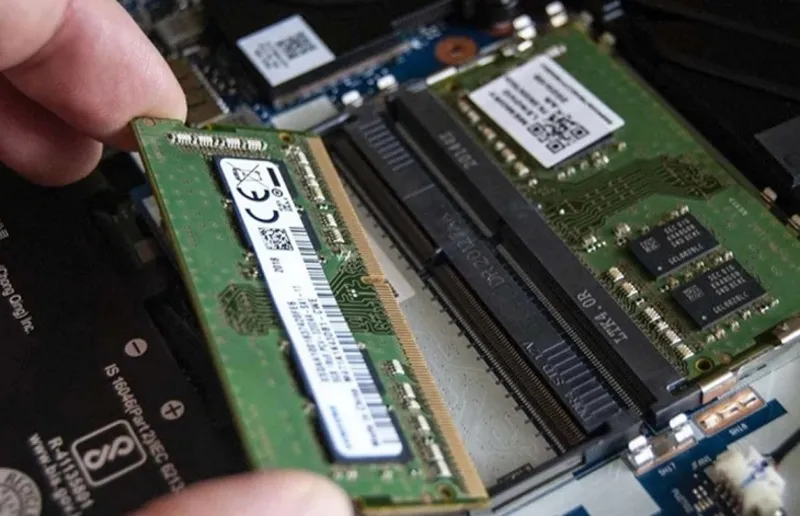
Lưu ý quan trọng: Trước khi quyết định thay thế RAM mới, hãy thử vệ sinh lại chân cắm RAM bằng cục tẩy (gôm) và thổi sạch bụi ở khe cắm trên mainboard. Đôi khi, lỗi chỉ xuất phát từ việc tiếp xúc kém do bụi bẩn lâu ngày.
Hy vọng bài viết này đã cung cấp cho bạn đầy đủ kiến thức để tự mình làm chủ thiết bị. Chúc bạn thực hiện thành công và có một trải nghiệm máy tính mượt mà hơn!