2 Cách kiểm tra card màn hình nhanh chóng
Table of Contents
2 Cách kiểm tra card màn hình nhanh chóng và chính xác nhất
Card màn hình (GPU) là linh kiện đóng vai trò “linh hồn” trong việc xử lý hình ảnh, đặc biệt đối với những người làm thiết kế đồ họa hoặc game thủ. Việc biết cách kiểm tra card màn hình không chỉ giúp bạn hiểu rõ sức mạnh phần cứng mình đang sở hữu mà còn giúp phát hiện sớm các dấu hiệu hỏng hóc hoặc hàng giả, hàng kém chất lượng.
Dưới đây là hướng dẫn chi tiết 2 cách kiểm tra thông số card đồ họa từ cơ bản đến nâng cao mà ai cũng có thể thực hiện được.
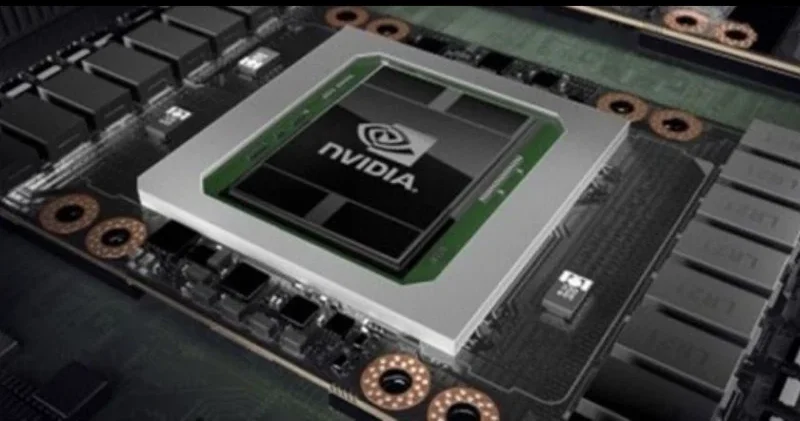
1. Kiểm tra card màn hình trực tiếp bằng lệnh DirectX Diagnostic Tool (Dxdiag)
Đây là phương pháp phổ biến và nhanh nhất vì nó được tích hợp sẵn trong hệ điều hành Windows. Bạn không cần tải bất kỳ phần mềm bên thứ ba nào mà vẫn có thể nắm bắt được các thông số cơ bản của GPU.
Các bước thực hiện:
-
Bước 1: Nhấn tổ hợp phím
Windows + Rđể mở hộp thoại Run. -
Bước 2: Nhập lệnh
dxdiagvào ô trống và nhấn Enter. -
Bước 3: Khi cửa sổ DirectX Diagnostic Tool hiện lên, bạn chuyển sang tab Display. Tại đây, toàn bộ thông tin chi tiết về card màn hình sẽ hiển thị.
Những thông số cần lưu ý:
-
Name (Tên card): Ví dụ như NVIDIA GeForce RTX 3060 hoặc Intel(R) Iris(R) Xe Graphics.
-
Manufacturer: Nhà sản xuất chip (NVIDIA, AMD hoặc Intel).
-
Display Memory (VRAM): Dung lượng bộ nhớ đồ họa chuyên dụng. Chỉ số này càng cao thì khả năng xử lý hình ảnh phức tạp, render video hoặc chơi game cấu hình nặng càng mượt mà.
Phương pháp này cực kỳ hữu ích khi bạn đi mua máy tính cũ và muốn kiểm tra card màn hình xem có đúng như lời quảng cáo của người bán hay không.
2. Sử dụng phần mềm chuyên dụng GPU-Z để kiểm tra chuyên sâu
Nếu phương pháp Dxdiag chỉ cho bạn biết những thông tin bề nổi, thì phần mềm GPU-Z sẽ giúp bạn “soi” tận chân tơ kẽ tóc của linh kiện. Đây là công cụ miễn phí được cộng đồng công nghệ tin dùng nhất hiện nay.
Tại sao nên dùng GPU-Z?
GPU-Z cung cấp các thông số kỹ thuật mà hệ thống Windows thường ẩn đi hoặc không hiển thị chi tiết, bao gồm:
-
Công nghệ tiến trình (Technology): Ví dụ 7nm, 8nm (con số càng nhỏ thì card càng hiện đại và tiết kiệm điện).
-
Loại bộ nhớ (Memory Type): GDDR5, GDDR6…
-
Tốc độ xung nhịp (GPU Clock): Thể hiện tốc độ xử lý thực tế của nhân đồ họa.
-
Bus Width: Chiều rộng băng thông bộ nhớ, ảnh hưởng trực tiếp đến tốc độ truyền tải dữ liệu hình ảnh.
Cách đọc thông số trên GPU-Z:
Sau khi tải và khởi chạy phần mềm, bạn sẽ thấy một bảng thông số chi tiết. Hãy chú ý đến mục Name và Lookup. Nếu là card thật, nút Lookup sẽ dẫn bạn đến trang web chính thức với đầy đủ thông số trùng khớp. Việc sử dụng GPU-Z là cách kiểm tra card màn hình hiệu quả nhất để phát hiện các dòng card “fake” (card cũ được nạp lại BIOS để giả danh dòng cao cấp).
Khi nào bạn cần kiểm tra card đồ họa?
Việc kiểm tra này không chỉ dành cho lúc mua máy mới. Trong quá trình sử dụng, bạn nên thực hiện việc này nếu gặp các tình trạng sau:
-
Màn hình bị giật lag: Khi chơi game hoặc làm việc mà khung hình bị khựng, có thể card đang quá nóng hoặc bị lỗi driver.
-
Xuất hiện rác hình (Artifacts): Các đốm màu lạ hoặc đường kẻ sọc xuất hiện trên màn hình là dấu hiệu card sắp hỏng.
-
Nâng cấp phần mềm: Trước khi cài đặt các bộ công cụ Adobe (Premiere, After Effects) hoặc các tựa game AAA, bạn cần xem GPU có đáp ứng mức cấu hình tối thiểu hay không.
Bảng so sánh giữa Card Onboard và Card rời
Để giúp bạn có cái nhìn rõ hơn khi kiểm tra card màn hình, hãy tham khảo bảng so sánh nhanh dưới đây:
| Tiêu chí | Card Onboard (Tích hợp) | Card đồ họa rời |
| Vị trí | Tích hợp sẵn trong CPU | Là linh kiện độc lập |
| Hiệu suất | Trung bình, phù hợp văn phòng | Cao, chuyên game và đồ họa |
| Giá thành | Rẻ (đi kèm máy) | Đắt (mua riêng hoặc build máy) |
| Tản nhiệt | Dùng chung hệ thống tản nhiệt CPU | Có hệ thống tản nhiệt riêng |
Một số lưu ý quan trọng sau khi kiểm tra
Sau khi đã nắm rõ thông tin về card màn hình của mình, bạn cần thực hiện các bước bảo trì để duy trì hiệu suất:
-
Cập nhật Driver thường xuyên: Luôn tải driver mới nhất từ trang chủ của NVIDIA hoặc AMD để tối ưu hóa hiệu năng cho các ứng dụng mới.
-
Theo dõi nhiệt độ: Sử dụng các phần mềm như MSI Afterburner để đảm bảo card không quá nóng (thường dưới 80°C khi tải nặng là ổn định).
-
Vệ sinh định kỳ: Bụi bẩn bám vào quạt tản nhiệt là kẻ thù số một làm giảm tuổi thọ GPU.
Trên đây là 2 cách kiểm tra card màn hình đơn giản nhưng mang lại hiệu quả chính xác nhất. Dù bạn là một người dùng phổ thông hay là một chuyên gia công nghệ, việc hiểu rõ thiết bị mình đang sử dụng sẽ giúp bạn tối ưu hóa công việc và bảo vệ túi tiền của mình một cách thông minh. Hãy thử áp dụng ngay để xem “sức mạnh” thực sự của chiếc máy tính bạn đang dùng nhé!