
Nâng cấp RAM, SSD laptop bao nhiêu tiền? Có nên nâng cấp không?
Nâng cấp RAM, SSD laptop bao nhiêu tiền, có nên không? Với nhiều máy chậm, nâng cấp RAM và thay ổ SSD là cách rẻ nhất để máy chạy nhanh hơn rõ rệt, thay vì phải mua máy mới. Bài viết giúp bạn biết khi nào nên nâng cấp, chi phí phụ thuộc vào đâu và cần lưu ý gì.
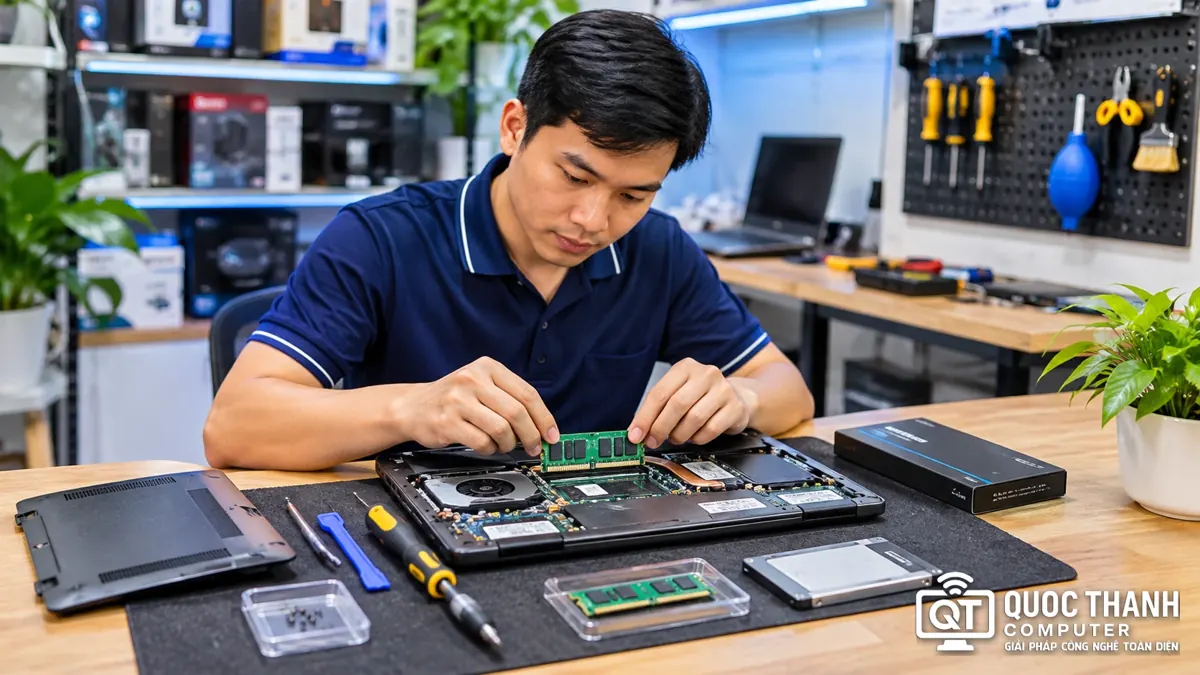
Table of Contents
Có nên nâng cấp RAM, SSD cho laptop không?
Nên, nếu máy của bạn đang gặp một trong các tình trạng sau:
- Máy còn dùng ổ cứng HDD, khởi động mất vài phút
- RAM chỉ 4GB, mở vài tab trình duyệt hoặc Excel là đơ
- Thường xuyên báo đầy ổ C, không đủ chỗ lưu dữ liệu
- Cấu hình CPU vẫn ổn nhưng máy chạy chậm
Thay HDD bằng SSD thường giúp máy khởi động chỉ trong vài giây và mở phần mềm nhanh hơn nhiều. Thêm RAM giúp máy chạy nhiều ứng dụng cùng lúc mượt hơn.
Chi phí nâng cấp RAM, SSD phụ thuộc vào đâu?
- Giá linh kiện: tùy dung lượng (RAM 8GB, 16GB; SSD 256GB, 512GB, 1TB), chuẩn (DDR4, DDR5; SSD SATA hay NVMe) và thương hiệu. Giá linh kiện thay đổi theo thị trường.
- Máy có hỗ trợ nâng cấp không: một số laptop mỏng có RAM hàn chết trên mainboard, chỉ nâng cấp được SSD.
- Có chuyển dữ liệu, Windows sang ổ mới không: giúp bạn dùng tiếp như cũ mà không phải cài lại.
- Làm tại cửa hàng hay tận nơi: nâng cấp tận nhà có tính thêm phí di chuyển.
Tại Quốc Thành Computer, kỹ thuật viên kiểm tra máy và báo giá trọn gói (linh kiện + công) trước khi làm, bạn đồng ý mới tiến hành. Gọi hoặc nhắn Zalo để được tư vấn cấu hình phù hợp.
Nên nâng cấp RAM hay SSD trước?
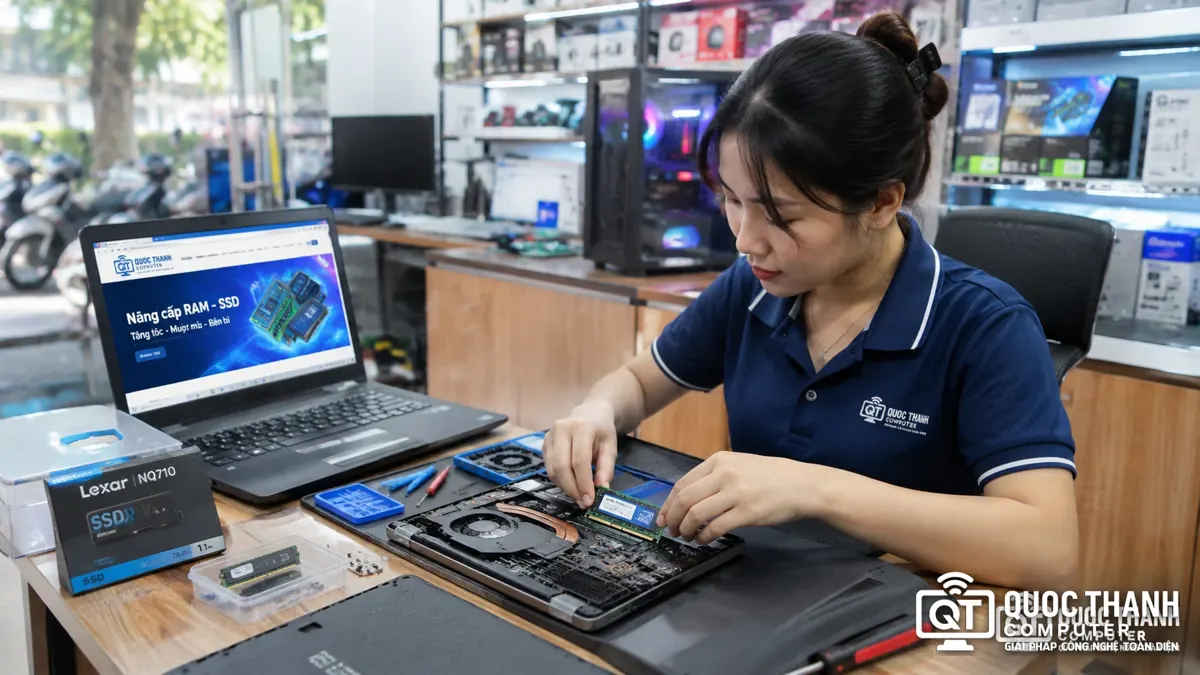
Nếu máy còn dùng HDD, nên thay SSD trước vì đây là nâng cấp tạo khác biệt lớn nhất về tốc độ. Nếu máy đã có SSD nhưng hay đơ khi mở nhiều ứng dụng, hãy nâng RAM. Với nhu cầu văn phòng, 8GB RAM là mức tối thiểu nên có, 16GB sẽ thoải mái hơn.
Cách kiểm tra máy đang dùng RAM, ổ cứng gì
Bạn có thể tự kiểm tra dung lượng RAM và tình trạng ổ cứng theo hướng dẫn: 3 cách kiểm tra RAM máy tính và 3 cách kiểm tra sức khỏe ổ cứng. Nếu không chắc, gửi ảnh thông tin máy qua Zalo để kỹ thuật viên tư vấn.
Nâng cấp có mất dữ liệu không?
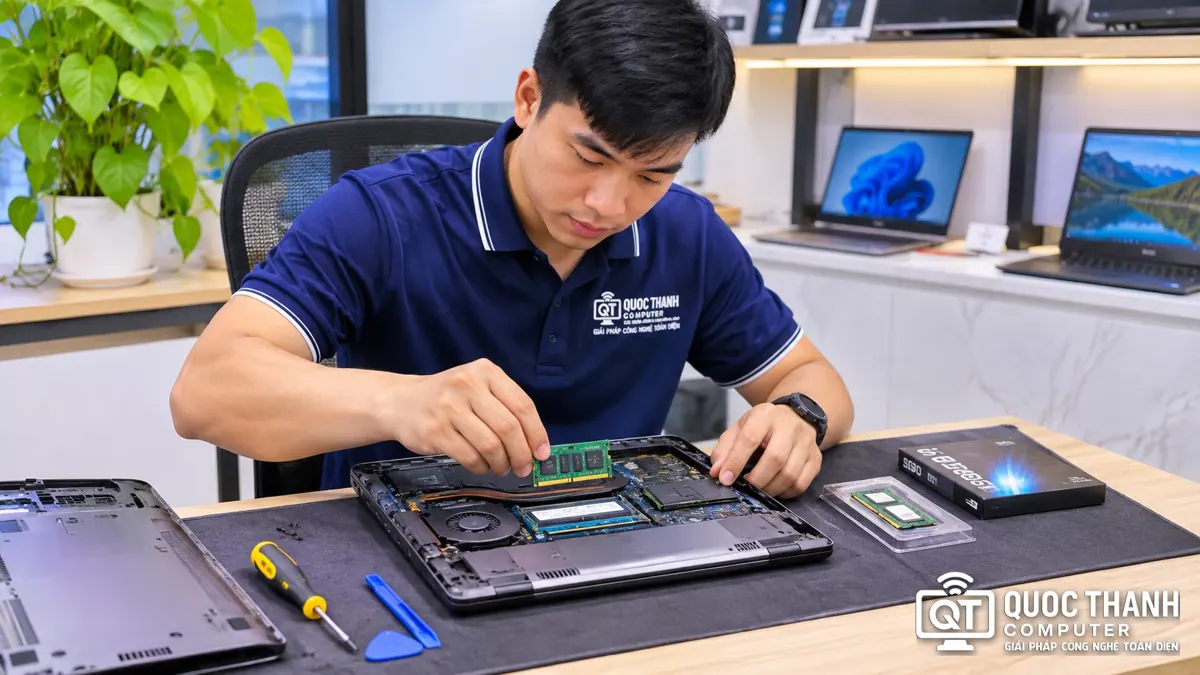
Thêm RAM không ảnh hưởng dữ liệu. Khi thay SSD, kỹ thuật viên chuyển toàn bộ Windows và dữ liệu từ ổ cũ sang ổ mới để bạn dùng tiếp như trước. Ổ cũ có thể giữ lại làm ổ lưu trữ phụ nếu máy còn khe.
Quy trình nâng cấp tại Quốc Thành Computer
- Kiểm tra máy: xem khe RAM, chuẩn ổ cứng mainboard hỗ trợ.
- Tư vấn, báo giá: đề xuất linh kiện phù hợp, báo giá trọn gói.
- Lắp đặt: lắp RAM, SSD, chuyển Windows và dữ liệu.
- Kiểm tra, bàn giao: chạy thử, kiểm tra tốc độ rồi bàn giao.
Nhận tư vấn nâng cấp RAM, SSD
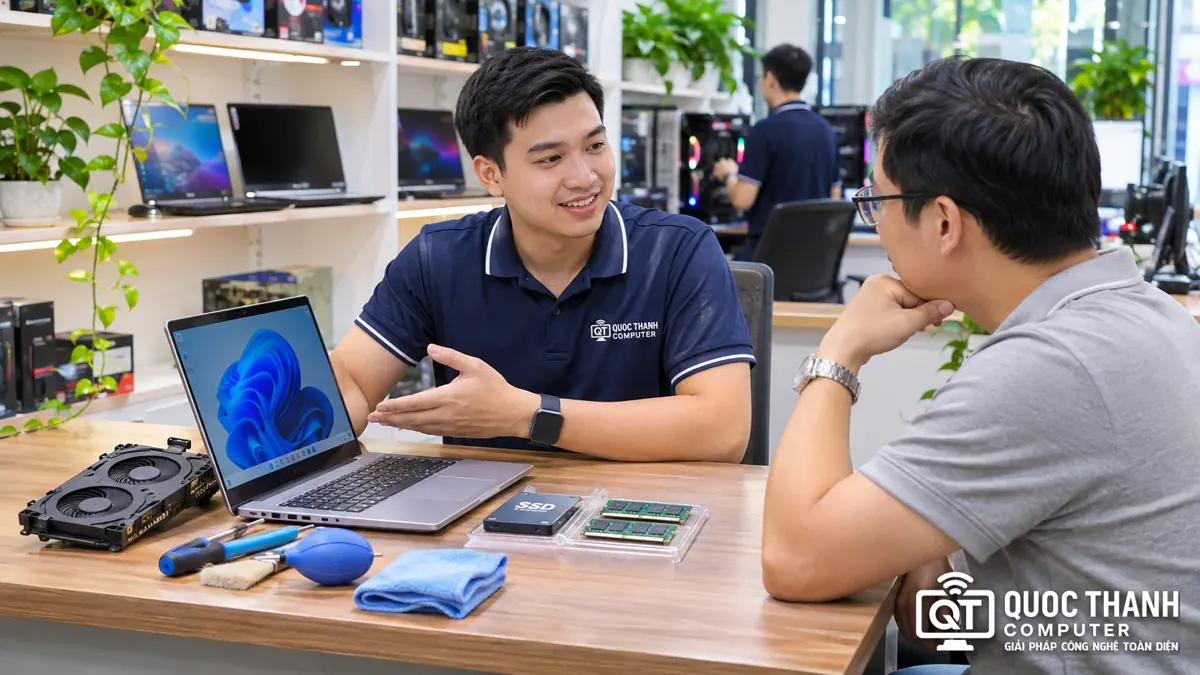
Quốc Thành Computer nhận nâng cấp RAM, SSD cho laptop và PC tại Củ Chi và TP.HCM, linh kiện chính hãng, báo giá trước khi làm. Xem thêm dịch vụ lắp ráp, nâng cấp PC. Gọi 0984 783 755 hoặc nhắn Zalo để được tư vấn.