
Cách tối ưu Windows 10: Tăng tốc máy tính toàn diện từ A-Z
Cách tối ưu Windows 10: Tăng tốc máy tính toàn diện từ A-Z
Sau một thời gian dài sử dụng, hệ điều hành Windows 10 thường có dấu hiệu chạy chậm, giật lag do rác hệ thống, các ứng dụng chạy ngầm hoặc cấu hình chưa hợp lý. Việc biết tối ưu Windows 10 đúng cách không chỉ giúp máy khởi động nhanh hơn mà còn kéo dài tuổi thọ phần cứng. Bài viết này sẽ hướng dẫn bạn những thủ thuật hiệu quả nhất để làm chủ hệ thống của mình.
1. Kiểm soát các ứng dụng khởi động cùng hệ thống (Startup)
Một trong những nguyên nhân khiến máy tính “rùa bò” ngay khi vừa bật nguồn là do quá nhiều phần mềm tự động chạy.
-
Cách thực hiện: Nhấn
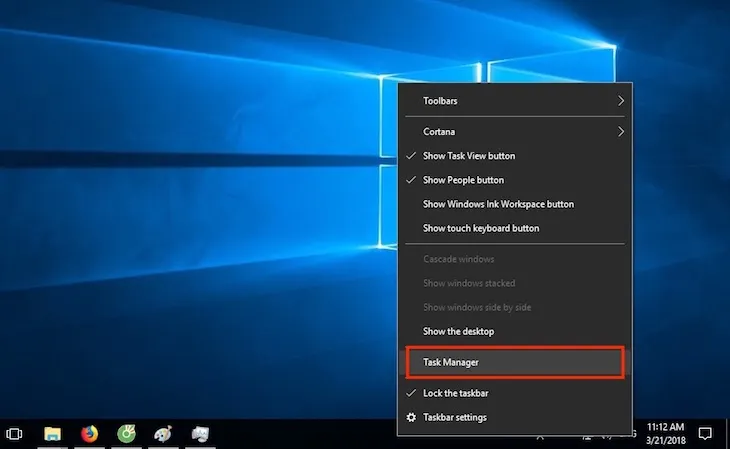
Ctrl + Shift + Escđể mở Task Manager -> Chọn thẻ Startup. -
Hành động: Chuột phải vào các ứng dụng không cần thiết (như Skype, Spotify, hay các trình duyệt) và chọn Disable. Việc giảm tải cho CPU và RAM ngay từ bước khởi động là bước đầu tiên cực kỳ quan trọng để tối ưu Windows 10.
2. Gỡ bỏ các ứng dụng rác và tính năng không sử dụng
Windows 10 thường đi kèm với nhiều ứng dụng mặc định (Bloatware) mà chúng ta hiếm khi chạm tới.
-
Hãy vào Settings -> Apps -> Apps & features.
-
Lọc danh sách và gỡ bỏ những ứng dụng chiếm dung lượng ổ cứng nhưng không có giá trị sử dụng. Càng ít ứng dụng thừa, registry của máy càng sạch sẽ.
3. Điều chỉnh hiệu suất đồ họa (Performance Options)
Nếu bạn đang sử dụng một chiếc laptop cũ hoặc máy tính có cấu hình khiêm tốn, việc hy sinh một chút hiệu ứng hình ảnh sẽ mang lại tốc độ đáng kinh ngạc.
-
Tìm kiếm từ khóa “Appearance” trên thanh Taskbar và chọn Adjust the appearance and performance of Windows.
-
Trong thẻ Visual Effects, hãy tích chọn Adjust for best performance. Windows sẽ tắt các hiệu ứng đổ bóng, làm mờ giúp card đồ họa nhẹ tải hơn hẳn.
4. Dọn dẹp ổ đĩa và tệp tin tạm (Disk Cleanup)
Tệp tin tạm (Temporary files) tích tụ lâu ngày là “kẻ thù” của bộ nhớ. Để tối ưu Windows 10 về mặt dung lượng, bạn nên sử dụng công cụ có sẵn:
-
Gõ Disk Cleanup vào ô tìm kiếm.
-
Chọn ổ cài đặt hệ điều hành (thường là ổ C).
-
Tích chọn các mục như Temporary files, Recycle Bin, Thumbnails và nhấn OK. Ngoài ra, bạn có thể kích hoạt tính năng Storage Sense trong phần Settings để Windows tự động dọn dẹp rác định kỳ.
5. Vô hiệu hóa ứng dụng chạy ngầm (Background Apps)
Ngay cả khi bạn không mở, nhiều ứng dụng vẫn âm thầm tiêu thụ tài nguyên máy tính để cập nhật thông báo.
-
Truy cập Settings -> Privacy -> Background apps.
-
Gạt thanh trạng thái sang Off ở mục “Let apps run in the background”. Điều này giúp tiết kiệm pin đáng kể cho người dùng laptop.
6. Quản lý cập nhật Windows (Windows Update)
Nhiều người có thói quen tắt hoàn toàn cập nhật, nhưng đây là sai lầm. Các bản cập nhật thường chứa các bản vá hiệu năng và bảo mật. Tuy nhiên, bạn nên:
-
Thiết lập Active hours để Windows không tự động khởi động lại khi bạn đang làm việc.
-
Đảm bảo các driver (đặc biệt là driver card màn hình và chipset) luôn ở phiên bản mới nhất để tương thích tốt với hệ thống.
7. Chống phân mảnh ổ cứng và tối ưu hóa ổ SSD
Lưu ý rằng cách xử lý giữa ổ HDD và SSD là hoàn toàn khác nhau:
-
Với HDD: Bạn cần chống phân mảnh (Defragment) thường xuyên để dữ liệu được sắp xếp liền mạch.
-
Với SSD: Tuyệt đối không chống phân mảnh. Thay vào đó, hãy sử dụng tính năng Optimize trong công cụ Defragment and Optimize Drives để kích hoạt lệnh TRIM, giúp duy trì tốc độ ghi của ổ cứng.
8. Thay đổi chế độ năng lượng (Power Plan)
Mặc định, Windows thường để chế độ “Balanced” để cân bằng giữa điện năng và hiệu năng. Để đạt công suất tối đa:
-
Vào Control Panel -> Hardware and Sound -> Power Options.
-
Chọn High Performance. Nếu bạn dùng máy bàn, đây là tùy chọn bắt buộc để khai thác hết sức mạnh phần cứng.
9. Nâng cấp phần cứng: Giải pháp triệt để nhất
Nếu bạn đã thực hiện mọi bước phần mềm nhưng máy vẫn chậm, hãy cân nhắc hai nâng cấp đáng giá nhất:
-
Thay ổ HDD bằng SSD: Tốc độ khởi động máy sẽ giảm từ vài phút xuống còn vài giây.
-
Nâng cấp RAM: Ít nhất 8GB RAM để đáp ứng nhu cầu làm việc đa nhiệm hiện nay.
Việc tối ưu Windows 10 không phải là công việc làm một lần là xong, mà cần được duy trì thường xuyên như một thói quen bảo trì máy tính. Chỉ với vài thao tác thiết lập lại hệ thống và dọn dẹp rác định kỳ, bạn sẽ thấy thiết bị của mình hoạt động mượt mà, ổn định và hiệu quả hơn rất nhiều. Hãy bắt đầu kiểm tra máy tính của bạn ngay hôm nay để có trải nghiệm làm việc tốt nhất!






