
2 Cách gỡ phần mềm triệt để trên máy tính Windows
Table of Contents
2 Cách gỡ phần mềm triệt để trên máy tính Windows
Trong quá trình sử dụng máy tính, việc cài đặt quá nhiều ứng dụng không cần thiết sẽ khiến ổ cứng bị đầy và hệ thống trở nên chậm chạp. Tuy nhiên, nếu bạn chỉ xóa các biểu tượng (shortcut) ngoài màn hình, những tệp tin rác và khóa registry vẫn sẽ tồn tại trong máy. Để tối ưu hóa hiệu năng, bạn cần biết cách gỡ phần mềm một cách sạch sẽ và không để lại dấu vết. Bài viết này sẽ hướng dẫn bạn 2 phương pháp hiệu quả nhất hiện nay.
1. Tại sao cần gỡ phần mềm tận gốc?
Nhiều người dùng lầm tưởng rằng chỉ cần vào thư mục Program Files và nhấn Delete là xong. Thực tế, hành động này cực kỳ nguy hại vì nó không thể xóa bỏ các tệp tin hệ thống đi kèm. Việc nắm vững cách gỡ phần mềm đúng kỹ thuật sẽ giúp bạn:
-
Giải phóng không gian lưu trữ: Loại bỏ hoàn toàn các tệp tin tạm, bộ nhớ đệm (cache) của ứng dụng.
-
Tăng tốc độ khởi động: Ngăn chặn các tiến trình chạy ngầm của phần mềm cũ gây tốn RAM.
-
Tránh xung đột hệ thống: Xóa sạch các khóa Registry cũ để cài đặt phiên bản mới ổn định hơn.
2. Cách 1: Sử dụng công cụ Control Panel có sẵn trên Windows
Đây là phương pháp truyền thống và an toàn nhất dành cho mọi người dùng Windows từ phiên bản 7 đến Windows 11. Ưu điểm của nó là không cần cài đặt thêm bất kỳ công cụ bên thứ ba nào.
Bước 1: Truy cập Control Panel
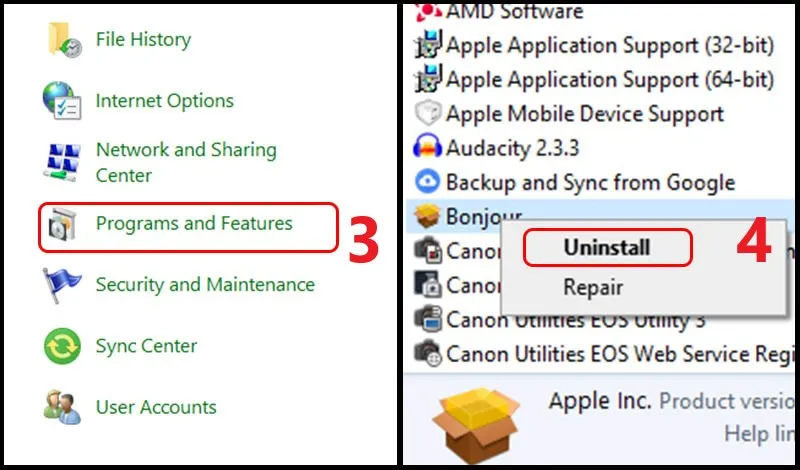
Bạn nhấn phím Windows trên bàn phím, gõ từ khóa “Control Panel” và nhấn Enter. Tại giao diện chính, hãy chọn mục Programs hoặc Programs and Features.
Bước 2: Tìm kiếm ứng dụng cần xóa
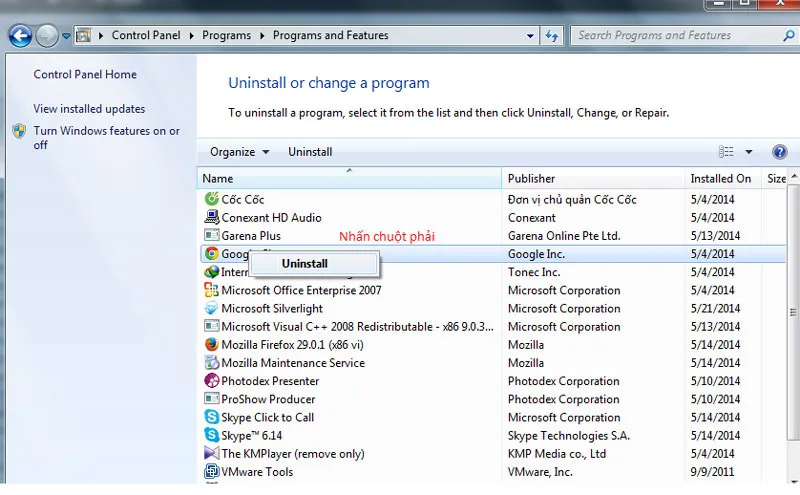
Một danh sách các phần mềm đã cài đặt sẽ hiện ra. Bạn hãy tìm tên ứng dụng muốn gỡ bỏ. Để nhanh hơn, bạn có thể nhấn vào cột “Installed On” để sắp xếp theo ngày cài đặt gần nhất.
Bước 3: Tiến hành gỡ bỏ
Chuột phải vào ứng dụng đó và chọn Uninstall. Một hộp thoại xác nhận sẽ hiện ra, bạn chỉ cần thực hiện theo các bước hướng dẫn (Next -> Uninstall -> Finish).
Bước 4: Xóa tệp tin rác trong AppData
Dù đã gỡ qua Control Panel, Windows vẫn thường giữ lại cấu hình người dùng. Để thực hiện cách gỡ phần mềm này một cách triệt để hơn, bạn hãy nhấn tổ hợp phím Windows + R, gõ %appdata% và nhấn Enter. Tại đây, hãy tìm thư mục mang tên phần mềm vừa xóa và nhấn Shift + Delete để tiễn biệt nó hoàn toàn.
3. Cách 2: Sử dụng phần mềm chuyên dụng (Revo Uninstaller hoặc Your Uninstaller)
Nếu bạn gặp phải những “phần mềm cứng đầu” không thể xóa theo cách thông thường, hoặc muốn một quy trình tự động hóa hoàn toàn, thì việc sử dụng công cụ chuyên nghiệp là lựa chọn hàng đầu.
Ưu điểm của phần mềm gỡ cài đặt chuyên dụng
Các công cụ này sở hữu tính năng “Hunter Mode” hoặc “Deep Scan”, cho phép quét sâu vào hệ thống để tìm ra những mẩu dữ liệu nhỏ nhất mà Windows bỏ sót.
Quy trình thực hiện với Revo Uninstaller
-
Khởi động ứng dụng: Mở phần mềm Revo Uninstaller lên.
-
Chọn chế độ gỡ: Nhấp đúp vào ứng dụng cần xóa. Revo sẽ tự động tạo một điểm khôi phục hệ thống (Restore Point) để đảm bảo an toàn.
-
Quét (Scan) dữ liệu thừa: Sau khi trình gỡ cài đặt mặc định của ứng dụng chạy xong, Revo sẽ cung cấp 3 chế độ quét: Safe, Moderate và Advanced. Bạn nên chọn Advanced để tìm kiếm sâu nhất.
-
Xóa Registry: Danh sách các khóa Registry còn sót lại sẽ hiện ra đậm màu đậm. Bạn chọn Select All và nhấn Delete. Tiếp tục làm tương tự với danh sách các tệp tin còn lại ở cửa sổ sau đó.
Bằng việc sử dụng phần mềm hỗ trợ, cách gỡ phần mềm của bạn sẽ trở nên chuyên nghiệp và đảm bảo máy tính luôn “sạch” như mới.
4. Những lưu ý quan trọng khi gỡ cài đặt phần mềm
Để tránh những lỗi không đáng có làm ảnh hưởng đến Windows, bạn nên lưu ý các điểm sau:
Không xóa nhầm các phần mềm hệ thống
Trong danh sách gỡ cài đặt thường xuất hiện các mục như “Microsoft Visual C++ Redistributable” hoặc “Intel Graphics Driver”. Đây là những trình điều khiển quan trọng, nếu bạn xóa nhầm, máy tính có thể bị lỗi màn hình xanh hoặc không thể chơi game.
Sao lưu dữ liệu quan trọng
Một số phần mềm làm việc (như Photoshop, Outlook) khi gỡ sẽ hỏi bạn có muốn giữ lại thiết lập cá nhân hay không. Nếu bạn định cài lại sau này, hãy chọn “Keep settings”. Ngược lại, nếu muốn gỡ hẳn để sửa lỗi, hãy chọn xóa sạch toàn bộ.
Khởi động lại máy tính
Nhiều tệp tin hệ thống chỉ có thể bị xóa hoàn toàn sau khi khởi động lại máy. Vì vậy, sau khi thực hiện xong các bước hướng dẫn, hãy dành 1 phút để Restart lại thiết bị của mình.
Việc duy trì một chiếc máy tính gọn gàng không chỉ giúp bạn làm việc năng suất hơn mà còn kéo dài tuổi thọ của linh kiện phần cứng. Tùy vào nhu cầu, bạn có thể chọn cách sử dụng Control Panel cho nhanh chóng hoặc dùng phần mềm chuyên dụng để đảm bảo sạch sẽ tuyệt đối.
Hy vọng với 2 cách gỡ phần mềm triệt để mà chúng tôi vừa chia sẻ, bạn sẽ không còn lo lắng về tình trạng rác máy tính hay những ứng dụng chạy ngầm gây phiền toái. Chúc các bạn thực hiện thành công!






