
3 Cách đặt mật khẩu máy tính an toàn
3 Cách đặt mật khẩu máy tính an toàn và bảo mật tuyệt đối
Trong thời đại công nghệ số hiện nay, việc bảo vệ thông tin cá nhân trên laptop hay PC là điều cực kỳ quan trọng. Chiếc máy tính không chỉ là công cụ làm việc mà còn lưu trữ hàng tá dữ liệu nhạy cảm, từ hình ảnh cá nhân đến thông tin tài khoản ngân hàng. Vì vậy, việc thiết lập một mật khẩu máy tính đủ mạnh và phù hợp với thói quen sử dụng là “tấm khiên” đầu tiên bạn cần trang bị.
Dưới đây là hướng dẫn chi tiết 3 cách thiết lập mật khẩu phổ biến và hiệu quả nhất trên hệ điều hành Windows hiện nay.
1. Cách đặt mật khẩu truyền thống (Password) bằng ký tự
Đây là phương pháp cơ bản nhất mà bất kỳ người dùng nào cũng nên biết. Việc sử dụng một chuỗi ký tự kết hợp giúp bạn kiểm soát quyền truy cập một cách chặt chẽ.
Các bước thực hiện:
-
Nhấn tổ hợp phím Windows + I để mở bảng Settings.
-
Chọn mục Accounts, sau đó tìm đến dòng Sign-in options.
-
Tại mục Password, nhấn nút Add (nếu chưa có) hoặc Change (nếu muốn đổi).
-
Nhập mật khẩu bạn mong muốn. Đừng quên phần Password hint – đây là gợi ý giúp bạn nhớ lại mật khẩu nếu lỡ quên, nhưng hãy đặt sao cho chỉ mình bạn hiểu nhé.
-
Nhấn Finish để hoàn tất.
Mẹo nhỏ để có mật khẩu mạnh:
Thay vì đặt những dãy số dễ đoán như “123456” hay ngày sinh, bạn nên kết hợp chữ hoa, chữ thường, số và ký tự đặc biệt (ví dụ: T@iKhoan2026!). Một mật khẩu máy tính phức tạp sẽ khiến các cuộc tấn công dò mã (brute-force) trở nên bất khả thi.
2. Sử dụng mã PIN (Windows Hello PIN) để đăng nhập nhanh
Nếu bạn cảm thấy việc gõ một chuỗi ký tự dài mỗi khi mở máy thật phiền phức, thì mã PIN là giải pháp cứu cánh. Mã PIN thường chỉ gồm các chữ số, giúp việc đăng nhập trở nên nhanh chóng hơn nhưng vẫn đảm bảo tính bảo mật vì nó chỉ có hiệu lực trên chính thiết bị đó.
Các bước thực hiện:
-
Vào Settings > Accounts > Sign-in options.
-
Chọn mục Windows Hello PIN và nhấn Set up.
-
Hệ thống sẽ yêu cầu bạn xác nhận lại mật khẩu chính của tài khoản Microsoft.
-
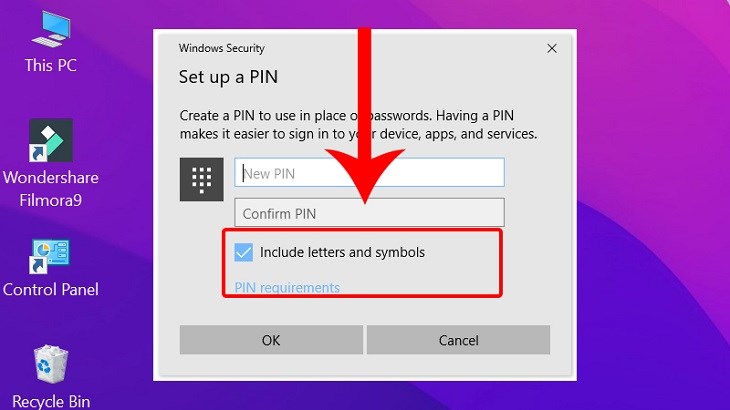
Nhập mã PIN mới (thường là 4 hoặc 6 số). Nếu muốn dùng cả chữ cái trong mã PIN, bạn có thể tích vào ô “Include letters and symbols”.
-
Nhấn OK.
Mã PIN cực kỳ hữu dụng cho những người thường xuyên phải khóa và mở máy liên tục trong môi trường văn phòng.
3. Đặt mật khẩu bằng hình ảnh (Picture Password)
Đây là một cách đặt mật khẩu máy tính khá độc đáo và thú vị, đặc biệt hiệu quả cho các dòng máy tính có màn hình cảm ứng. Thay vì gõ phím, bạn sẽ thực hiện các cử chỉ (vẽ vòng tròn, đường thẳng hoặc nhấn điểm) trên một bức ảnh mà bạn tự chọn.
Các bước thực hiện:
-
Truy cập vào Sign-in options như các cách trên.
-
Tìm mục Picture Password và nhấn Add.
-
Chọn một bức ảnh từ thư viện của bạn (nên chọn ảnh có nhiều chi tiết để dễ đặt điểm mốc).
-
Vẽ 3 cử chỉ lên hình ảnh. Bạn phải nhớ kỹ vị trí và hướng vẽ của các cử chỉ này.
-
Xác nhận lại 3 cử chỉ đó một lần nữa và nhấn Finish.
Phương pháp này không chỉ mang tính cá nhân hóa cao mà còn ngăn chặn hiệu quả việc người khác “nhìn trộm” mật khẩu qua vai bạn, vì cử chỉ trên hình ảnh rất khó để bắt chước chính xác.
Những lưu ý quan trọng để bảo vệ mật khẩu máy tính
Dù bạn chọn cách nào trong 3 cách trên, việc duy trì thói quen bảo mật tốt là điều không thể thiếu:
-
Không dùng chung mật khẩu: Đừng dùng mật khẩu máy tính trùng với mật khẩu Facebook hay Email. Nếu một tài khoản bị lộ, các tài khoản còn lại sẽ đứng trước nguy cơ lớn.
-
Thay đổi định kỳ: Bạn nên thay đổi mật khẩu ít nhất 3-6 tháng một lần để đảm bảo an toàn tối đa.
-
Sử dụng tính năng Dynamic Lock: Windows có tính năng tự động khóa máy khi bạn mang điện thoại (đã kết nối Bluetooth) rời khỏi phạm vi máy tính. Đây là sự bổ trợ tuyệt vời cho mật khẩu máy tính của bạn.
Việc thiết lập mật khẩu máy tính không chỉ là một thao tác kỹ thuật mà là bước đầu tiên trong việc xây dựng ý thức bảo mật dữ liệu. Dù bạn chọn mật khẩu ký tự truyền thống, mã PIN tiện lợi hay mật khẩu hình ảnh sáng tạo, hãy đảm bảo rằng nó đủ khó với người lạ nhưng đủ dễ nhớ đối với bạn.
Hy vọng bài viết này đã giúp bạn tìm thấy phương thức bảo mật phù hợp nhất cho chiếc máy tính thân yêu của mình. Chúc các bạn thực hiện thành công và luôn an tâm với dữ liệu của mình!






