
Khi nào nên cài lại Windows cho máy tính?
Table of Contents
Khi nào nên cài lại Windows cho máy tính? Dấu hiệu và lời khuyên từ chuyên gia
Sau một thời gian dài sử dụng, chiếc máy tính thân yêu của bạn bỗng trở nên chậm chạp, hay giật lag hoặc gặp những lỗi “từ trên trời rơi xuống”. Lúc này, nhiều người thường nghĩ ngay đến việc cài lại Windows cho máy tính. Tuy nhiên, không phải lúc nào đây cũng là giải pháp tối ưu nhất.
Vậy đâu là thời điểm vàng để thực hiện việc này? Hãy cùng tìm hiểu chi tiết trong bài viết dưới đây để giúp máy tính của bạn hoạt động mượt mà như mới.
1. Tại sao máy tính chạy chậm dần theo thời gian?
Trước khi đi sâu vào câu hỏi khi nào cần cài lại Windows cho máy tính, chúng ta cần hiểu lý do vì sao hệ điều hành Windows lại bị “ì ạch” sau một thời gian:
-
Rác phần mềm (Software Bloat): Các ứng dụng bạn cài đặt rồi gỡ bỏ thường để lại các tệp tin thừa, khóa registry lỗi thời.
-
Ứng dụng chạy ngầm: Quá nhiều ứng dụng tự khởi động cùng Windows chiếm dụng RAM và CPU.
-
Phân mảnh ổ cứng: Đối với các dòng máy cũ dùng ổ HDD, dữ liệu bị sắp xếp lộn xộn khiến việc truy xuất mất thời gian hơn.
-
Virus và Malware: Các phần mềm độc hại có thể âm thầm tiêu tốn tài nguyên hệ thống.
2. Những dấu hiệu cho thấy bạn nên cài lại Windows cho máy tính
Việc cài đặt lại hệ điều hành giống như việc bạn dọn dẹp và xây dựng lại ngôi nhà từ nền móng. Bạn nên cân nhắc thực hiện nếu gặp các tình trạng sau:
Hệ thống bị nhiễm virus nghiêm trọng
Nếu máy tính bị nhiễm mã độc, virus hoặc phần mềm quảng cáo mà các chương trình diệt virus không thể xử lý triệt để, cách tốt nhất là xóa sạch mọi thứ. Việc cài mới sẽ đảm bảo không còn mầm mống độc hại nào ẩn náu trong các file hệ thống.
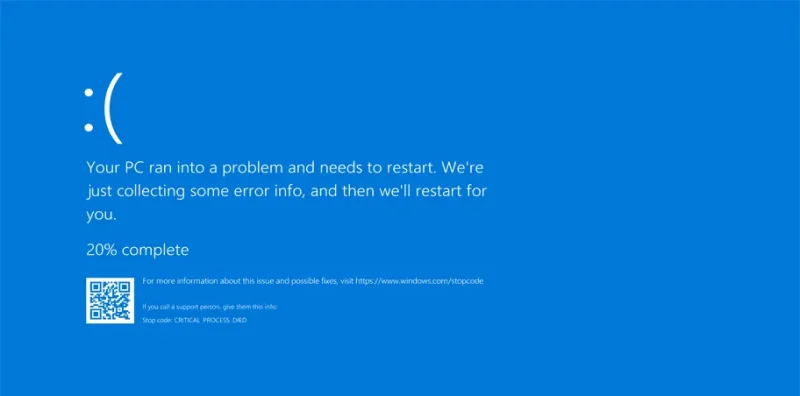
Lỗi màn hình xanh (BSOD) xuất hiện liên tục
Màn hình xanh chết chóc thường là dấu hiệu của xung đột phần cứng hoặc lỗi file hệ thống nghiêm trọng. Nếu sau khi cập nhật driver mà tình trạng vẫn không thuyên giảm, việc cài lại Windows cho máy tính là bước kiểm tra cuối cùng để xác định xem lỗi nằm ở phần mềm hay do linh kiện phần cứng đã hỏng.
Máy tính khởi động và phản hồi quá chậm
Dù bạn đã dọn dẹp rác, tắt các ứng dụng chạy ngầm nhưng máy vẫn mất 5-10 phút để khởi động, hoặc mở một trình duyệt web cũng mất cả phút, thì hệ điều hành của bạn đã quá “nát”. Một bản Windows mới sẽ mang lại cảm giác tốc độ rõ rệt.
Ổ cứng đầy dữ liệu hệ thống không xác định
Đôi khi thư mục “Windows” hoặc “System Files” phình to một cách bất thường mà không rõ nguyên nhân. Thay vì loay hoay tìm cách xóa từng file, việc cài mới sẽ giải phóng không gian lưu trữ một cách hiệu quả nhất.
3. Lợi ích của việc cài đặt lại Windows
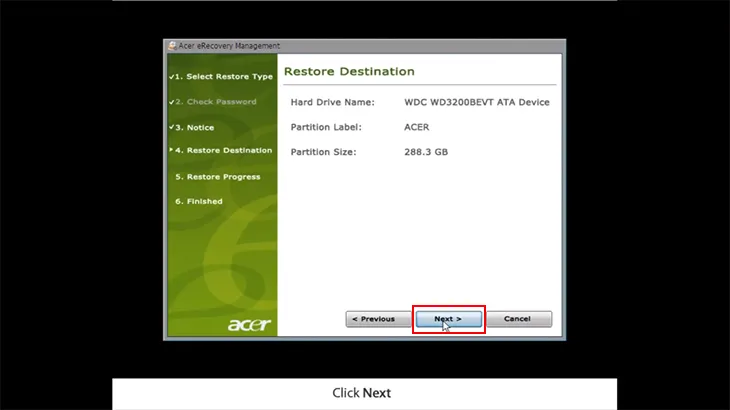
Không phải tự nhiên mà các kỹ thuật viên thường khuyên người dùng nên cài lại máy sau khoảng 1-2 năm sử dụng. Những lợi ích mang lại bao gồm:
-
Tốc độ tối ưu: Loại bỏ hoàn toàn các tiến trình thừa, giúp máy phản hồi ngay tức thì.
-
Ổn định hơn: Các tệp tin hệ thống được làm mới, hạn chế tình trạng crash ứng dụng.
-
Dọn dẹp triệt để: Xóa bỏ toàn bộ “rác” tích tụ lâu ngày mà các phần mềm dọn dẹp không thể chạm tới.
-
Cập nhật phiên bản mới: Bạn có thể trực tiếp lên đời các bản Windows mới nhất với độ bảo mật cao hơn.
4. Những điều cần chuẩn bị trước khi cài lại máy
Đừng vội vàng thực hiện ngay. Việc chuẩn bị kỹ lưỡng sẽ giúp bạn tránh khỏi những rắc rối không đáng có:
-
Sao lưu dữ liệu (Quan trọng nhất): Hãy copy toàn bộ dữ liệu quan trọng ở ổ C (Desktop, Documents, Downloads) sang ổ D, E hoặc đưa lên đám mây (Google Drive, OneDrive).
-
Ghi nhớ bản quyền phần mềm: Nếu bạn đang dùng các phần mềm chuyên dụng như Adobe, Office, hãy đảm bảo bạn có key kích hoạt hoặc đã đăng nhập tài khoản.
-
Chuẩn bị Driver: Với các dòng máy đời mới, Windows sẽ tự nhận driver. Tuy nhiên, tốt nhất bạn nên tải sẵn driver mạng (Wi-Fi/LAN) của dòng máy mình đang dùng để tránh trường hợp không vào được mạng sau khi cài xong.
5. Các lựa chọn thay thế việc cài lại Windows
Trước khi quyết định cài lại Windows cho máy tính, bạn có thể thử qua một vài “liều thuốc” nhẹ hơn:
-
Sử dụng tính năng “Reset this PC”: Đây là tính năng có sẵn trên Windows 10/11. Nó cho phép bạn cài lại hệ điều hành nhưng vẫn giữ lại được các tệp cá nhân.
-
Gỡ cài đặt phần mềm không cần thiết: Vào Control Panel và loại bỏ những ứng dụng bạn không còn dùng đến.
-
Nâng cấp phần cứng: Nếu máy bạn vẫn dùng ổ HDD, dù có cài lại Windows bao nhiêu lần thì máy vẫn sẽ chậm. Hãy cân nhắc nâng cấp lên ổ cứng SSD – đây là cú hích hiệu năng mạnh mẽ nhất cho mọi máy tính.
Việc cài lại Windows cho máy tính là một quy trình cần thiết để duy trì sức khỏe cho thiết bị, nhưng nó nên được thực hiện một cách có tính toán. Nếu máy bạn chỉ hơi chậm, hãy thử dọn dẹp hệ thống trước. Nếu máy gặp lỗi hệ thống nghiêm trọng hoặc bị nhiễm virus, đừng ngần ngại thực hiện một bản cài sạch (Clean Install).
Hy vọng bài viết này đã cung cấp cho bạn cái nhìn tổng quan và hữu ích nhất về việc bảo trì máy tính.






