
10 Mẹo Giúp Laptop Chạy Nhanh Hơn
Table of Contents
10 Mẹo Giúp Laptop Chạy Nhanh Hơn Đơn Giản Và Hiệu Quả Nhất
Thời đại công nghệ số chiếc laptop là “cần câu cơm” không thể thiếu. Tuy nhiên, sau một thời gian sử dụng, việc máy tính bắt đầu có dấu hiệu giật, lag hay khởi động chậm là điều khó tránh khỏi. Đừng vội chi tiền mua máy mới! Hãy áp dụng ngay 10 mẹo giúp laptop chạy nhanh hơn dưới đây để hồi sinh tốc độ cho thiết bị của bạn.
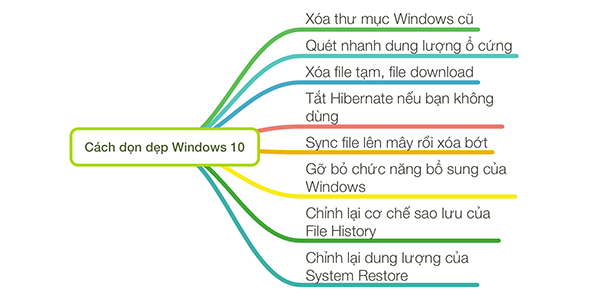
1. Kiểm soát các ứng dụng khởi động cùng Windows
Một trong những lý do khiến laptop mất cả “thanh xuân” để khởi động là do có quá nhiều ứng dụng chạy ngầm ngay khi bạn vừa bật máy. Các phần mềm như Spotify, Skype, hay các bộ gõ tiếng Trung thường tự động kích hoạt mà bạn không hề hay biết.
-
Cách khắc phục: Nhấn tổ hợp phím
Ctrl + Shift + Escđể mở Task Manager. Chọn tab Startup. Tại đây, hãy xem ứng dụng nào không cần thiết và chọn Disable. Việc cắt giảm các tiến trình này là mẹo giúp laptop chạy nhanh hơn cực kỳ rõ rệt ngay từ lúc mở máy.
2. Gỡ bỏ các phần mềm không sử dụng (Bloatware)
Nhiều người có thói quen cài đặt phần mềm “tiện tay” nhưng lại quên gỡ bỏ khi không còn dùng đến. Những phần mềm này không chỉ chiếm dụng ổ cứng mà còn tiêu tốn tài nguyên RAM.
-
Lời khuyên: Vào Control Panel > Uninstall a program và lọc ra những ứng dụng “đã lâu không liên lạc”. Việc dọn dẹp bộ nhớ sẽ giúp hệ điều hành “thở” dễ dàng hơn.
3. Chống phân mảnh ổ cứng (Dành cho HDD)
Nếu bạn đang sử dụng ổ cứng cơ học (HDD), các dữ liệu sẽ bị phân tán khắp nơi trên bề mặt đĩa sau một thời gian ghi/xóa. Điều này khiến đầu đọc mất nhiều thời gian hơn để tìm thấy dữ liệu.
-
Cách thực hiện: Sử dụng công cụ Defragment and Optimize Drives có sẵn trên Windows. Lưu ý: Nếu máy bạn dùng ổ SSD, bạn không cần (và không nên) chống phân mảnh vì nó không mang lại hiệu quả mà còn làm giảm tuổi thọ ổ cứng.
4. Tắt các hiệu ứng đồ họa không cần thiết
Windows 10 và 11 trông rất đẹp mắt với các hiệu ứng đổ bóng và làm mờ. Tuy nhiên, nếu laptop của bạn có cấu hình khiêm tốn, đây chính là gánh nặng.
-
Mẹo nhỏ: Chuột phải vào This PC > Properties > Advanced system settings > Settings (Performance). Chọn mục Adjust for best performance. Bạn sẽ thấy máy phản hồi tức thì hơn dù giao diện có phần “cổ điển” một chút. Đây là một mẹo giúp laptop chạy nhanh hơn mà người dùng máy đời cũ luôn tin dùng.
5. Cập nhật hệ điều hành và Driver thường xuyên
Nhiều người ngại cập nhật Windows vì sợ lỗi, nhưng thực tế các bản cập nhật thường đi kèm với các bản vá bảo mật và tối ưu hóa hiệu năng. Driver (trình điều khiển) lỗi thời cũng có thể khiến card màn hình hoặc wifi hoạt động không ổn định.
-
Thực hiện: Vào Settings > Update & Security > Windows Update và kiểm tra xem có bản cập nhật nào đang chờ không nhé.
6. Dọn dẹp tập tin tạm và rác hệ thống (Disk Cleanup)
Mỗi khi bạn lướt web hay cài đặt ứng dụng, hệ thống đều tạo ra các tệp tạm (temporary files). Theo thời gian, chúng tích tụ thành hàng GB rác.
-
Cách làm: Gõ “Disk Cleanup” vào thanh tìm kiếm, chọn ổ đĩa hệ thống (thường là ổ C) và tích chọn các mục cần xóa như Temporary files, Recycle Bin,… Việc này không chỉ giải phóng không gian mà còn là một mẹo giúp laptop chạy nhanh hơn nhờ giảm tải cho bộ lọc tìm kiếm của Windows.
7. Quản lý tab trình duyệt web
Bạn có phải là “người nghiện tab”? Việc mở hàng chục tab trên Chrome hay Edge sẽ ngốn sạch dung lượng RAM của máy.
-
Giải pháp: Hãy tập thói quen đóng những tab không dùng đến hoặc sử dụng các tiện ích mở rộng như “OneTab” để gom các tab lại. Ngoài ra, hãy xóa bớt các Extension (tiện ích) không cần thiết trên trình duyệt.
8. Kiểm tra và diệt virus, mã độc

Phần mềm độc hại chạy ngầm là nguyên nhân hàng đầu khiến CPU luôn ở mức 100%. Nếu máy bạn bỗng dưng nóng ran và quạt kêu to dù không làm gì, khả năng cao là máy đã nhiễm virus.
-
Cách xử lý: Sử dụng Windows Security tích hợp sẵn hoặc các phần mềm uy tín như Malwarebytes để quét toàn bộ hệ thống định kỳ.
9. Thay đổi tùy chọn năng lượng (Power Options)
Mặc định, laptop thường để ở chế độ “Balanced” để tiết kiệm pin. Chế độ này sẽ giới hạn hiệu suất của CPU.
-
Tùy chỉnh: Vào Power & Sleep settings > Additional power settings và chọn High Performance. Laptop của bạn sẽ hoạt động hết công suất, tuy nhiên hãy nhớ cắm sạc vì chế độ này sẽ tiêu tốn pin nhanh hơn đấy.
10. Nâng cấp phần cứng (SSD và RAM)
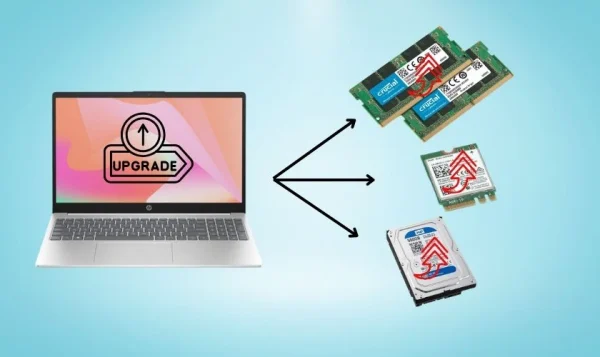
Nếu bạn đã thử mọi cách phần mềm mà máy vẫn chậm, thì đã đến lúc cần sự can thiệp của phần cứng. Đây là mẹo giúp laptop chạy nhanh hơn hiệu quả nhất và mang tính “lột xác” hoàn toàn.
-
Nâng cấp SSD: Thay ổ HDD bằng SSD sẽ giúp tốc độ khởi động máy giảm từ vài phút xuống còn vài giây.
-
Nâng cấp RAM: Nếu máy bạn chỉ có 4GB RAM, hãy nâng lên 8GB hoặc 16GB để có thể đa nhiệm mượt mà, không còn tình trạng khựng máy khi mở nhiều ứng dụng.
Tối ưu hóa laptop là một quá trình kết hợp giữa việc dọn dẹp phần mềm định kỳ và nâng cấp phần cứng khi cần thiết. Hy vọng với 10 mẹo giúp laptop chạy nhanh hơn mà chúng tôi vừa chia sẻ, chiếc máy tính của bạn sẽ hoạt động trơn tru như mới, giúp nâng cao hiệu suất công việc và giải trí.
Chúc các bạn thực hiện thành công!
THÔNG TIN LIÊN HỆ – QUỐC THÀNH COMPUTER
 Địa chỉ: 76 Suối Lội, Phước Vĩnh An, Củ Chi, Hồ Chí Minh 71615
 Điện thoại/Zalo: 0984 783 755
 Email: cskh@quocthanhcomputer.com
 Website: quocthanhcomputer.com
 Fanpage: facebook.com/quocthanhcomputer






