
3 cách để cứu khi máy tính không nhận ổ cứng, mất dữ liệu
Table of Contents
3 cách để cứu khi máy tính không nhận ổ cứng, mất dữ liệu
Việc đang làm việc hoặc cần truy cập dữ liệu quan trọng nhưng bỗng dưng máy tính không nhận ổ cứng, mất dữ liệu là một “cơn ác mộng” đối với bất kỳ người dùng công nghệ nào. Tình trạng này không chỉ làm gián đoạn công việc mà còn đe dọa đến những tài liệu quý giá tích lũy nhiều năm. Đừng quá hoảng loạn, bởi trong nhiều trường hợp, lỗi này xuất phát từ phần mềm hoặc kết nối vật lý đơn giản có thể tự khắc phục tại nhà.
Bài viết này sẽ hướng dẫn bạn cách để cứu máy tính và khôi phục dữ liệu hiệu quả với 3 phương pháp từ đơn giản đến chuyên sâu.
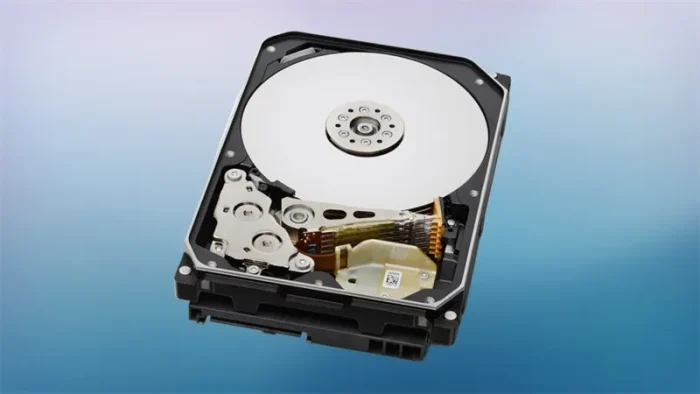
1. Kiểm tra kết nối vật lý và thiết lập trong BIOS
Trước khi nghĩ đến những hỏng hóc nghiêm trọng, bạn cần loại trừ các yếu tố ngoại vi. Đôi khi, máy tính không nhận ổ cứng, mất dữ liệu chỉ vì một sợi cáp lỏng hoặc bụi bẩn bám vào khe cắm.
Kiểm tra phần cứng
-
Đối với máy tính để bàn (Desktop): Hãy tắt nguồn, mở thùng máy và kiểm tra lại cáp SATA cũng như dây nguồn nối vào ổ cứng. Bạn nên thử cắm sang một cổng SATA khác trên mainboard hoặc thay một sợi cáp mới để loại trừ khả năng cáp hỏng.
-
Đối với laptop: Nếu ổ cứng là dạng rời (HDD hoặc SSD 2.5 inch), bạn có thể tháo mặt sau và kiểm tra xem ổ đã được cắm chặt vào chân giao tiếp chưa.
Kiểm tra trong BIOS/UEFI
Đây là cách để cứu máy tính cơ bản nhất để xác định xem phần cứng có còn hoạt động hay không.
-
Khởi động máy và nhấn liên tục phím tắt (thường là F2, Del, hoặc F12 tùy dòng máy) để vào BIOS.
-
Tìm mục Storage Information hoặc Boot Priority.
-
Nếu tên ổ cứng vẫn xuất hiện trong danh sách, nghĩa là ổ cứng chưa “chết” hẳn, lỗi có thể nằm ở phân vùng hoặc hệ điều hành. Nếu không thấy tên ổ cứng, khả năng cao là ổ đã bị hỏng mạch hoặc chết cơ.
2. Sử dụng công cụ Disk Management và cập nhật Driver
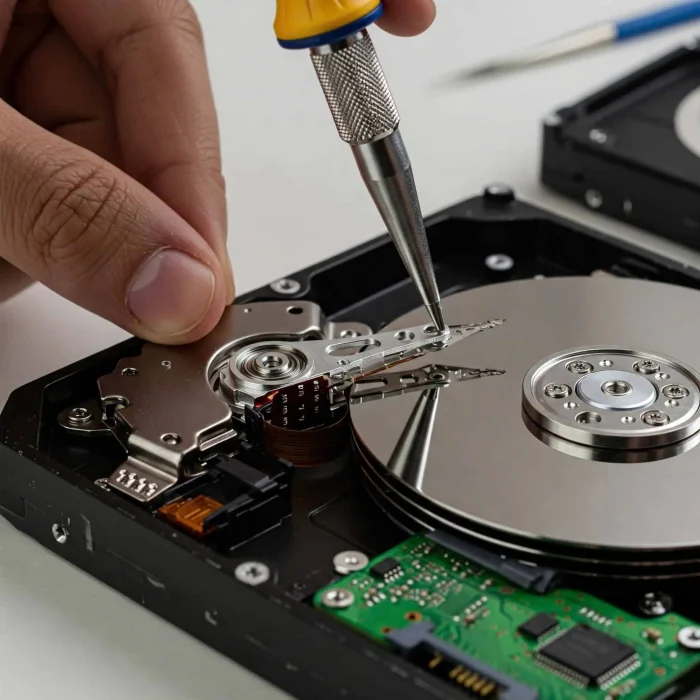
Nếu máy tính vẫn khởi động được nhưng không thấy ổ cứng thứ hai (hoặc ổ di động) trong File Explorer, bạn cần kiểm tra trình quản lý đĩa của Windows. Đây là bước quan trọng để xử lý tình trạng máy tính không nhận ổ cứng, mất dữ liệu do lỗi xung đột tên ổ đĩa hoặc thiếu Driver.
Gán lại ký hiệu ổ đĩa (Drive Letter)
Đôi khi Windows bị “quên” đặt tên cho ổ cứng (như C:, D:, E:), khiến nó không hiển thị.
-
Chuột phải vào nút Start -> chọn Disk Management.
-
Tìm phân vùng ổ cứng có thanh màu đen (Unallocated) hoặc không có chữ cái đi kèm.
-
Chuột phải vào đó, chọn Change Drive Letter and Paths… và nhấn Add để đặt một tên mới.
Cập nhật Driver ổ cứng
Driver lỗi thời hoặc bị lỗi (có dấu chấm than vàng trong Device Manager) cũng khiến hệ thống từ chối nhận thiết bị. Hãy cập nhật lại Driver để khôi phục kết nối, đây là cách để cứu máy tính hiệu quả về mặt phần mềm mà không tốn chi phí.
3. Khôi phục dữ liệu bằng phần mềm chuyên dụng
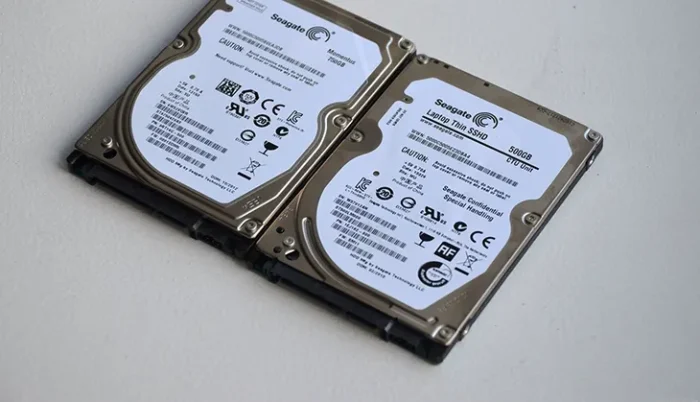
Trong trường hợp ổ cứng bị lỗi định dạng (Raw) hoặc vô tình bị Format dẫn đến việc máy tính không nhận ổ cứng, mất dữ liệu, bạn cần nhờ đến sự trợ giúp của các phần mềm khôi phục chuyên sâu.
Các phần mềm uy tín:
-
Disk Drill: Giao diện trực quan, hỗ trợ quét sâu các phân vùng bị mất.
-
Recuva: Miễn phí và dễ sử dụng cho các tệp tin cơ bản.
-
EaseUS Data Recovery Wizard: Khả năng phục hồi dữ liệu từ các ổ cứng bị hỏng cấu trúc định dạng cực tốt.
Quy trình thực hiện:
-
Tải và cài đặt phần mềm lên một ổ đĩa khác (tuyệt đối không cài vào ổ đang bị mất dữ liệu để tránh ghi đè).
-
Chọn ổ cứng cần cứu và nhấn Scan.
-
Xem trước (Preview) các file tìm thấy và chọn Recover để lưu chúng sang một thiết bị lưu trữ an toàn khác (như USB hoặc ổ cứng ngoài).
Những lưu ý “sống còn” khi gặp sự cố
Khi phát hiện máy tính không nhận ổ cứng, mất dữ liệu, bạn cần tuân thủ các nguyên tắc sau để tăng tỷ lệ cứu chữa thành công:
-
Dừng ngay việc ghi dữ liệu: Không tải thêm phim, nhạc hay cài đặt phần mềm mới vào ổ cứng đó.
-
Nghe âm thanh từ ổ cứng: Nếu ổ cứng phát ra tiếng “cạch cạch” hoặc “tít tít”, hãy rút điện ngay lập tức. Đây là lỗi cơ khí, việc cố gắng chạy phần mềm lúc này sẽ làm xước mặt đĩa và khiến dữ liệu mất vĩnh viễn.
-
Tìm đến chuyên gia: Nếu các phương pháp trên không hiệu quả, hãy mang máy đến các trung tâm cứu hộ dữ liệu chuyên nghiệp có phòng sạch và máy móc hiện đại.
Sự cố về lưu trữ luôn đến bất ngờ, nhưng nếu nắm vững các kiến thức về kiểm tra phần cứng và sử dụng phần mềm, bạn hoàn toàn có thể tự giải quyết. Việc hiểu rõ cách để cứu máy tính không chỉ giúp bạn bảo vệ dữ liệu hiện tại mà còn rèn luyện thói quen sao lưu (Backup) dữ liệu thường xuyên lên Cloud hoặc ổ cứng ngoài để tránh những rủi ro đáng tiếc trong tương lai.
Hy vọng 3 cách trên sẽ giúp bạn sớm tìm lại được những dữ liệu quan trọng của mình!






