
Cách Cài Đặt Windows 10/11 Từ USB Chi Tiết
Bạn đang muốn tự cài đặt Windows 10 từ USB hoặc cài đặt Windows 11 từ USB cho máy tính của mình mà không cần mang ra tiệm? Việc tự tay cài lại Windows không chỉ giúp bạn tiết kiệm chi phí mà còn đảm bảo hệ điều hành được cài đặt sạch sẽ, tối ưu nhất. Bài viết này sẽ hướng dẫn bạn cách cài đặt Windows 10/11 từ USB chi tiết từng bước, từ khâu chuẩn bị đến hoàn tất, đảm bảo ai cũng có thể làm được.
 ?
?
Việc cài đặt Windows từ USB đã trở thành phương pháp phổ biến và tiện lợi nhất hiện nay so với việc sử dụng đĩa DVD truyền thống. Dưới đây là những lý do chính:
- Tốc độ nhanh hơn: Tốc độ đọc/ghi của USB nhanh hơn nhiều so với ổ đĩa DVD, giúp quá trình cài đặt diễn ra nhanh chóng hơn.
- Tiện lợi và di động: USB nhỏ gọn, dễ dàng mang theo và sử dụng trên nhiều thiết bị mà không cần ổ đĩa quang.
- Tương thích rộng rãi: Hầu hết các máy tính hiện đại, đặc biệt là laptop mỏng nhẹ, không còn trang bị ổ đĩa quang. USB là giải pháp thay thế hoàn hảo.
- Dễ dàng tạo và cập nhật: Việc tạo USB boot Windows và cập nhật phiên bản Windows mới dễ dàng hơn nhiều so với việc ghi đĩa DVD.
- Khắc phục lỗi: Trong nhiều trường hợp, việc cài lại Windows từ USB là giải pháp hiệu quả để khắc phục các lỗi hệ thống nghiêm trọng, virus hoặc máy tính hoạt động chậm chạp.
I. Chuẩn Bị Trước Khi Cài Đặt Windows 10/11 Từ USB
Để quá trình cài đặt Windows 10/11 từ USB diễn ra suôn sẻ, bạn cần chuẩn bị đầy đủ các công cụ và thông tin sau:
1. Các Công Cụ Cần Thiết
- USB dung lượng tối thiểu 8GB (nên dùng 16GB trở lên): Đảm bảo USB rỗng hoặc không chứa dữ liệu quan trọng vì quá trình tạo USB boot sẽ xóa toàn bộ dữ liệu trên đó. Nên dùng USB 3.0 để tốc độ nhanh hơn.
- Máy tính khác đang hoạt động tốt: Dùng để tải xuống file cài đặt Windows và tạo USB boot.
- Kết nối Internet ổn định: Để tải công cụ và file ISO Windows.
- Key bản quyền Windows (tùy chọn): Nếu bạn muốn kích hoạt bản quyền Windows ngay sau khi cài đặt.
2. Sao Lưu Dữ Liệu Quan Trọng
Đây là bước cực kỳ quan trọng và KHÔNG THỂ BỎ QUA. Quá trình cài đặt lại Windows có thể xóa toàn bộ dữ liệu trên ổ đĩa C (ổ chứa hệ điều hành cũ).
- Di chuyển dữ liệu: Sao chép tất cả các file quan trọng từ Desktop, My Documents, Downloads, hình ảnh, video… sang các phân vùng ổ đĩa khác (ví dụ: D, E) hoặc sao lưu ra ổ cứng ngoài/USB/đám mây.
3. Kiểm Tra Chuẩn Ổ Cứng (UEFI/Legacy BIOS)
Việc biết máy tính đang dùng chuẩn boot nào (UEFI hay Legacy BIOS) và chuẩn phân vùng ổ cứng (GPT hay MBR) sẽ giúp bạn tạo USB boot đúng cách và tránh lỗi trong quá trình cài đặt.
- Cách kiểm tra chuẩn phân vùng (GPT/MBR):
- Nhấn
Windows + Xvà chọn “Disk Management”. - Nhấp chuột phải vào “Disk 0” (ổ đĩa hệ thống chính của bạn, thường là nơi cài Win) và chọn “Properties”.
- Chuyển sang tab “Volumes”. Tìm dòng “Partition style”:
- Nếu là GUID Partition Table (GPT): Tương thích với chuẩn UEFI.
- Nếu là Master Boot Record (MBR): Tương thích với chuẩn Legacy BIOS.
- Nhấn
- Lời khuyên: Hầu hết các máy tính mới đều sử dụng UEFI/GPT. Nếu máy bạn đời cũ thì có thể là Legacy/MBR. Tùy theo chuẩn này mà bạn sẽ tạo USB boot cho phù hợp ở bước tiếp theo.
4. Tắt Secure Boot (Nếu Sử Dụng UEFI)
Secure Boot là một tính năng bảo mật của UEFI BIOS, có thể ngăn bạn boot từ USB không chính thức.
- Cách tắt: Khởi động lại máy tính, nhấn phím tắt để vào BIOS/UEFI (thường là
F2,Del,F10,F12tùy hãng). Tìm mục “Secure Boot” trong phần “Boot” hoặc “Security” và chuyển sang trạng thái “Disabled”.
II. Tạo USB Boot Cài Đặt Windows 10/11
Có hai cách phổ biến để tạo USB boot: sử dụng Media Creation Tool (của Microsoft) hoặc Rufus (phần mềm bên thứ ba).
Cách 1: Sử Dụng Media Creation Tool (Dễ Dàng, Khuyên Dùng Cho Người Mới)
Đây là công cụ chính thức từ Microsoft, rất dễ sử dụng và tự động tải về phiên bản Windows phù hợp.
- Tải công cụ:
- Truy cập trang web của Microsoft:
- Windows 10:
https://www.microsoft.com/en-us/software-download/windows10 - Windows 11:
https://www.microsoft.com/en-us/software-download/windows11
- Windows 10:
- Tìm và tải xuống “Download tool now” (Đối với Win 10) hoặc “Download Now” dưới phần “Create Windows 11 Installation Media” (Đối với Win 11).
- Truy cập trang web của Microsoft:
- Chạy công cụ: Mở file vừa tải về (
MediaCreationToolxxxx.exe). - Đồng ý điều khoản: Nhấp “Accept”.
- Chọn “Create installation media”: Chọn “Create installation media (USB flash drive, DVD, or ISO file) for another PC” và nhấn “Next”.
- Chọn ngôn ngữ, phiên bản, kiến trúc:
- Bỏ chọn “Use recommended options for this PC” nếu bạn muốn chọn phiên bản khác.
- Chọn “Language” (Ngôn ngữ), “Edition” (Phiên bản – thường là Windows 10/11), “Architecture” (Kiến trúc – 64-bit hoặc 32-bit, đa số máy hiện nay dùng 64-bit). Nhấn “Next”.
- Chọn loại phương tiện: Chọn “USB flash drive” và nhấn “Next”.
- Chọn USB của bạn: Chọn đúng tên USB mà bạn muốn tạo boot (hãy cẩn thận để không chọn nhầm ổ đĩa khác). Nhấn “Next”.
- Chờ đợi: Công cụ sẽ tự động tải xuống file Windows và tạo USB boot. Quá trình này có thể mất khá nhiều thời gian tùy thuộc vào tốc độ mạng và USB của bạn.
- Hoàn tất: Khi thấy thông báo “Your USB flash drive is ready”, nhấn “Finish”.
Cách 2: Sử Dụng Rufus (Nhanh, Tùy Chỉnh Nâng Cao)
Rufus là công cụ mạnh mẽ, cho phép bạn tùy chỉnh chi tiết hơn (như chọn chuẩn UEFI/Legacy, GPT/MBR). Thích hợp nếu bạn đã tải file ISO Windows riêng hoặc cần tùy biến.
- Tải Rufus: Truy cập
https://rufus.ie/en/và tải phiên bản mới nhất. - Tải file ISO Windows: Nếu chưa có, bạn cần tải file ISO Windows 10/11 từ trang của Microsoft hoặc các nguồn uy tín khác.
- Chạy Rufus: Mở file
rufus-x.xx.exevừa tải về. - Cắm USB: Đảm bảo USB đã được cắm vào máy tính. Rufus sẽ tự động nhận diện USB ở mục “Device”.
- Chọn file ISO: Nhấp vào “SELECT” (hoặc “CHỌN”) và duyệt đến file ISO Windows 10/11 mà bạn đã tải về.
- Cài đặt phân vùng và hệ thống đích: Đây là bước quan trọng nhất:
- Partition scheme (Sơ đồ phân vùng): Chọn GPT nếu máy tính của bạn dùng chuẩn UEFI; chọn MBR nếu máy tính dùng chuẩn Legacy BIOS. (Dựa vào bước kiểm tra ở phần chuẩn bị).
- Target system (Hệ thống đích): Rufus sẽ tự động điều chỉnh phù hợp với “Partition scheme” bạn chọn (UEFI (non CSM) hoặc BIOS (or UEFI-CSM)).
- Đặt tên cho USB (tùy chọn): Ở mục “Volume label”, bạn có thể đặt tên cho USB (ví dụ: WIN10_BOOT).
- Bắt đầu tạo: Nhấn “START”. Rufus sẽ cảnh báo rằng tất cả dữ liệu trên USB sẽ bị xóa. Nhấn “OK” để xác nhận.
- Chờ đợi: Quá trình tạo USB boot sẽ diễn ra. Khi thanh trạng thái đầy và hiện chữ “READY”, bạn đã hoàn tất.
III. Bắt Đầu Cài Đặt Windows 10/11 Từ USB
Sau khi đã có USB boot, bạn có thể tiến hành cài đặt Windows.
1. Cắm USB và Khởi Động Vào BIOS/Boot Menu
- Cắm USB boot vào máy tính mà bạn muốn cài Windows.
- Khởi động lại máy tính. Ngay khi máy khởi động lên, nhấn liên tục phím tắt để truy cập Boot Menu hoặc BIOS/UEFI Setup.
- Phím tắt vào Boot Menu phổ biến:
F12,F10,Esc. - Phím tắt vào BIOS/UEFI Setup phổ biến:
Del,F2,F1. - (Tra cứu trên Google nếu không biết phím tắt của hãng máy tính bạn đang dùng).
- Phím tắt vào Boot Menu phổ biến:
- Trong Boot Menu: Chọn USB của bạn (thường có tên là “UEFI: [Tên USB]” hoặc “USB-HDD: [Tên USB]”).
- Trong BIOS/UEFI Setup:
- Tìm mục “Boot” hoặc “Boot Options”.
- Thay đổi thứ tự ưu tiên khởi động (Boot Order) để đưa USB lên đầu tiên.
- Lưu thay đổi (
Save and Exit– thường làF10).
2. Bắt Đầu Quá Trình Cài Đặt Windows
Máy tính sẽ khởi động từ USB và đưa bạn đến màn hình cài đặt Windows.
- Chọn ngôn ngữ, định dạng thời gian và bàn phím:
- Language to install: Chọn “English (United States)” hoặc “Vietnamese” (nếu có).
- Time and currency format: Chọn “Vietnamese (Vietnam)”.
- Keyboard or input method: Chọn “US”.
- Nhấn “Next”.
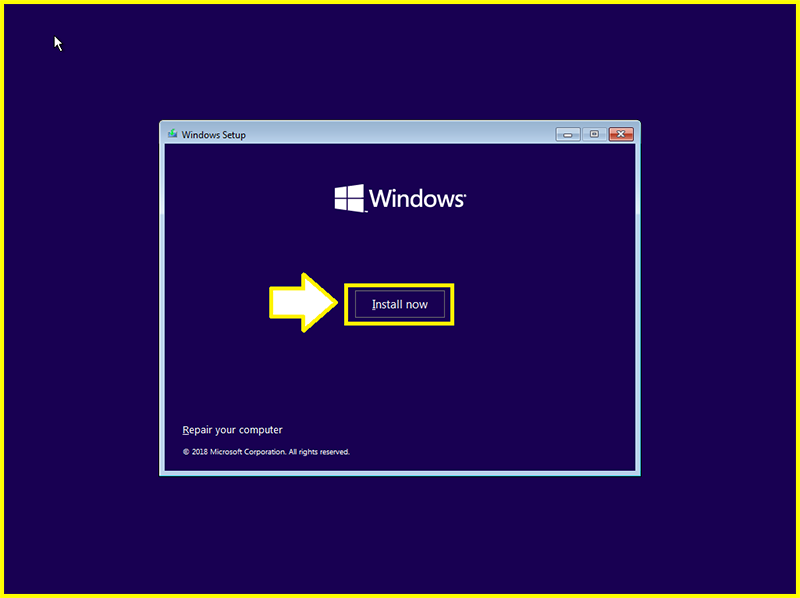
- Nhấp “Install now” (Cài đặt ngay).
- Nhập khóa sản phẩm (Product Key):
- Nếu bạn có khóa bản quyền, hãy nhập vào đây.
- Nếu không có, chọn “I don’t have a product key” (Tôi không có khóa sản phẩm) để tiếp tục. Bạn có thể kích hoạt sau.
- Chọn phiên bản Windows: Chọn phiên bản Windows bạn muốn cài đặt (ví dụ: Windows 10 Pro, Windows 11 Home). Nhấn “Next”.
- Đồng ý điều khoản cấp phép: Tích vào ô “I accept the license terms” và nhấn “Next”.
- Chọn loại cài đặt:
- Chọn “Custom: Install Windows only (advanced)” (Tùy chỉnh: Cài đặt Windows mới – nâng cao). Tuyệt đối không chọn “Upgrade” nếu bạn muốn cài đặt sạch sẽ.
- Quản lý phân vùng ổ cứng: Đây là bước quan trọng nhất và cần sự cẩn thận.
- Bạn sẽ thấy danh sách các phân vùng ổ đĩa hiện có.
- Nếu muốn cài đặt sạch sẽ (xóa hết dữ liệu): Chọn từng phân vùng của ổ đĩa chứa Windows cũ (thường là các phân vùng trên Disk 0) và nhấn “Delete” cho đến khi chỉ còn “Unallocated Space”.
- Nếu muốn giữ lại các phân vùng khác (D, E): Chỉ xóa phân vùng chứa Windows cũ (thường là phân vùng có dung lượng lớn nhất và hiện trạng là “Primary” hoặc “System”).
- Tạo phân vùng mới: Chọn “Unallocated Space” > “New” > Nhập dung lượng cho phân vùng cài Win (thường là khoảng 100-200GB cho ổ C:). Nếu bạn muốn tạo thêm các phân vùng khác, hãy lặp lại bước này.
- Chọn phân vùng để cài đặt: Chọn phân vùng bạn muốn cài đặt Windows (thường là phân vùng C: vừa tạo hoặc phân vùng đã xóa và tạo lại) và nhấn “Next”.
- Quá trình cài đặt: Windows sẽ bắt đầu sao chép file, cài đặt tính năng, cập nhật… Quá trình này sẽ diễn ra tự động và máy tính có thể khởi động lại vài lần.
3. Thiết Lập Ban Đầu Sau Cài Đặt
Sau khi Windows hoàn tất cài đặt, máy tính sẽ khởi động lại và đưa bạn đến màn hình thiết lập ban đầu.
- Chọn khu vực: Chọn “Vietnam” và nhấn “Yes”.
- Chọn bố cục bàn phím: Chọn “US” và nhấn “Yes”. Nếu muốn thêm bố cục thứ hai, nhấn “Add layout”.
- Kết nối mạng: Kết nối với mạng Wi-Fi hoặc cắm dây mạng.
- Đăng nhập tài khoản Microsoft: Nhập tài khoản Microsoft của bạn. Nếu không muốn, bạn có thể chọn “Offline account” hoặc “Skip for now” (Tùy chọn này có thể bị ẩn trong Windows 11 Home, bạn cần tắt mạng để hiện ra).
- Tạo mã PIN: Tạo mã PIN để đăng nhập nhanh.
- Cài đặt quyền riêng tư: Đọc và điều chỉnh các tùy chọn quyền riêng tư theo ý muốn.
- Hoàn tất: Chờ Windows thiết lập các ứng dụng cuối cùng. Sau đó, bạn sẽ vào được màn hình Desktop.
IV. Các Bước Cuối Cùng Sau Khi Cài Đặt Windows
Để máy tính hoạt động ổn định và tối ưu nhất, đừng quên các bước sau:
- Cài đặt Driver:
- Hầu hết Windows 10/11 sẽ tự động nhận diện và cài đặt các driver cơ bản. Tuy nhiên, một số driver quan trọng như card đồ họa, chipset, card mạng có thể cần cài đặt thủ công để đạt hiệu suất tốt nhất.
- Truy cập trang web hỗ trợ của nhà sản xuất laptop/mainboard của bạn, tìm kiếm theo model máy và tải về các driver cần thiết.
- Nếu gặp khó khăn, bạn có thể sử dụng các phần mềm tự động cập nhật driver như Driver Booster (sau khi đã có internet).
- Kích hoạt bản quyền Windows (nếu chưa làm):
- Vào
Settings>Update & Security(hoặcSystemtrên Win 11) >Activation. - Nhập Product Key của bạn.
- Vào
- Cài đặt Phần mềm Diệt Virus: Mặc dù Windows Defender đã có sẵn, bạn nên cài đặt thêm một phần mềm diệt virus uy tín khác để bảo vệ toàn diện hơn.
- Cài đặt Trình duyệt web và các phần mềm cần thiết: Google Chrome, Firefox, Office, Zalo, Photoshop…
- Cập nhật Windows:
- Vào
Settings>Update & Security(hoặcWindows Updatetrên Win 11). - Nhấn “Check for updates” và cài đặt tất cả các bản cập nhật để đảm bảo hệ thống luôn được vá lỗi và có các tính năng mới nhất.
- Vào
Việc tự cài đặt Windows 10/11 từ USB có vẻ phức tạp ban đầu, nhưng với hướng dẫn chi tiết từng bước này, bạn hoàn toàn có thể tự mình thực hiện thành công. Quá trình này không chỉ giúp bạn có một hệ điều hành sạch, tối ưu mà còn trang bị thêm kiến thức hữu ích về máy tính.






