

 Máy tính cũ
 Laptop cũ
 PC cũ
PC cũ Linh kiện cũ
 Loa – Micro – webcam
 Ổ cứng – ram – thẻ nhớ
 Main – cpu – vga
 Màn hình – Loa
 PC / Máy Bộ
 Laptop
 SSD gắn trong
 Laptop gaming
 Bàn phím
 Ổ cứng HDD di động
 Ổ cứng SSD di động
 HDD
HDD GIẢI PHÁP NAS
 Phụ kiện
 Bàn ghế
2 Cách sử dụng Remote Desktop có sẵn trên Windows
Table of Contents
2 Cách sử dụng Remote Desktop có sẵn trên Windows cực đơn giản
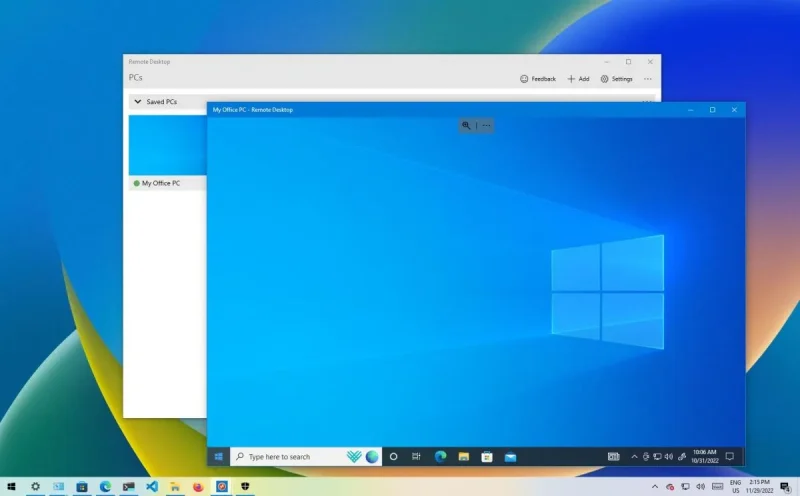
Ngày nay việc truy cập vào máy tính cá nhân hoặc máy chủ công ty từ một khoảng cách địa lý xa xôi đã trở thành nhu cầu thiết yếu. Windows, hệ điều hành phổ biến nhất thế giới, đã tích hợp sẵn những công cụ mạnh mẽ để thực hiện điều này mà không cần cài đặt phần mềm bên thứ ba. Bài viết này sẽ hướng dẫn bạn sử dụng Remote Desktop thông qua hai công cụ chính chủ: Remote Desktop Connection và Microsoft Remote Desktop.
1. Tìm hiểu về tính năng Remote Desktop trên Windows
Remote Desktop là một giao thức (RDP – Remote Desktop Protocol) cho phép người dùng điều khiển một máy tính khác thông qua mạng Internet hoặc mạng nội bộ. Khi kết nối thành công, bạn sẽ nhìn thấy toàn bộ màn hình, tệp tin và ứng dụng của máy tính từ xa ngay trên thiết bị mình đang cầm.
Ưu điểm khi dùng công cụ có sẵn của Windows:
-
Tính ổn định cao: Được tối ưu hóa riêng cho hệ sinh thái Windows.
-
Hoàn toàn miễn phí: Không tốn phí bản quyền như TeamViewer hay AnyDesk (dùng cho mục đích thương mại).
-
Bảo mật: Sử dụng các lớp mã hóa của Microsoft để bảo vệ dữ liệu truyền tải.
Tuy nhiên, bạn cần lưu ý: Tính năng làm máy chủ (máy bị điều khiển) chỉ xuất hiện trên các phiên bản Windows Pro, Enterprise hoặc Education. Các bản Windows Home chỉ có thể dùng để điều khiển máy khác chứ không thể bị điều khiển.
2. Các bước chuẩn bị quan trọng trước khi kết nối
Để việc sử dụng Remote Desktop diễn ra suôn sẻ, bạn cần thiết lập trên “Máy tính đích” (máy bạn muốn điều khiển từ xa) theo các bước sau:
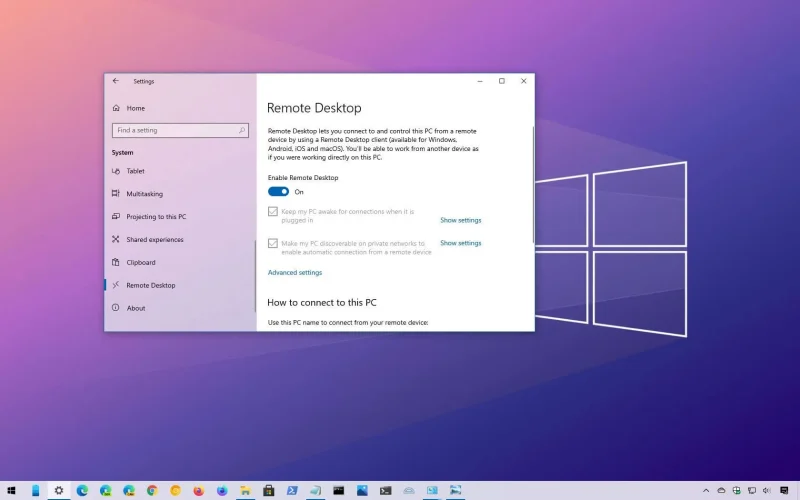
Bước 1: Kích hoạt tính năng Remote Desktop
-
Nhấn phím
Windows + Iđể mở Settings. -
Chọn System > Remote Desktop.
-
Gạt thanh ngang sang On ở mục “Enable Remote Desktop”.
-
Xác nhận bằng cách nhấn Confirm.
Bước 2: Kiểm tra địa chỉ IP của máy tính
Bạn cần biết “địa chỉ” của máy tính đó trong mạng để kết nối:
-
Nhấn
Windows + R, gõcmdvà nhấn Enter. -
Trong cửa sổ màu đen, gõ lệnh
ipconfigrồi nhấn Enter. -
Tìm dòng IPv4 Address (Ví dụ: 192.168.1.15). Hãy ghi lại dãy số này.
3. Cách 1: Sử dụng Remote Desktop Connection (Truyền thống)
Đây là công cụ kinh điển nhất, có mặt trên hầu hết các phiên bản Windows từ cũ đến mới. Nó mạnh mẽ, trực quan và cực kỳ ổn định.
Hướng dẫn chi tiết:
-
Mở ứng dụng: Trên máy tính điều khiển, nhấn phím Windows, tìm kiếm từ khóa “Remote Desktop Connection” và mở nó lên.
-
Nhập địa chỉ: Tại ô Computer, bạn nhập địa chỉ IPv4 của máy tính đích mà bạn đã ghi lại ở bước chuẩn bị.
-
Thiết lập tùy chọn (Không bắt buộc): Nhấn vào “Show Options” để chỉnh sửa độ phân giải màn hình, chia sẻ ổ đĩa hoặc máy in giữa hai máy tính.
-
Kết nối: Nhấn Connect. Lúc này, một thông báo yêu cầu nhập tài khoản sẽ hiện ra. Bạn nhập Username và Password của máy tính đích.
-
Bỏ qua cảnh báo chứng chỉ: Nếu hiện thông báo về “Identity of the remote computer cannot be verified”, hãy tích vào ô “Don’t ask me again…” và chọn Yes.
Ngay lập tức, màn hình máy tính từ xa sẽ hiển thị. Bạn có thể làm việc như thể đang ngồi trực tiếp trước chiếc máy đó.
4. Cách 2: Sử dụng ứng dụng Microsoft Remote Desktop (Giao diện hiện đại)
Nếu bạn yêu thích giao diện phẳng, hiện đại và muốn quản lý nhiều máy tính cùng lúc một cách trực quan, ứng dụng Microsoft Remote Desktop trên Microsoft Store là lựa chọn tuyệt vời.
Hướng dẫn chi tiết:
-
Tải ứng dụng: Vào Microsoft Store, tìm và tải về ứng dụng có tên Microsoft Remote Desktop.
-
Thêm máy tính: Mở ứng dụng, nhấn vào nút + Add ở góc trên bên phải, sau đó chọn PCs.
-
Cấu hình thông số:
-
PC Name: Nhập IP hoặc tên máy tính đích.
-
User Account: Bạn có thể chọn “Ask me every time” hoặc lưu sẵn tài khoản để lần sau vào nhanh hơn bằng cách chọn “Add user account”.
-
-
Lưu và Kết nối: Nhấn Save. Lúc này một biểu tượng máy tính sẽ hiện ra ở màn hình chính của ứng dụng. Bạn chỉ cần click đúp chuột vào biểu tượng đó để bắt đầu phiên làm việc.
Điểm cộng của cách này là bạn có thể quản lý danh sách rất nhiều máy tính khác nhau bằng các hình ảnh thu nhỏ, rất phù hợp cho những người quản trị hệ thống hoặc người có nhiều máy trạm.
5. Những lưu ý để tối ưu hóa việc sử dụng Remote Desktop
Để việc sử dụng Remote Desktop đạt hiệu quả cao nhất và tránh các lỗi vặt, bạn nên bỏ túi một vài mẹo sau:
-
Tốc độ Internet: RDP phụ thuộc nhiều vào tốc độ tải lên (Upload) của máy đích và tốc độ tải xuống (Download) của máy điều khiển. Nếu thấy giật lag, hãy giảm độ phân giải hoặc tắt tính năng “Wallpaper” trong phần thiết lập Connection.
-
Mở Port trên Router: Nếu bạn muốn điều khiển máy tính ở văn phòng khi bạn đang ở nhà (khác mạng Wi-Fi), bạn cần thực hiện “Port Forwarding” cổng 3389 trên Router hoặc sử dụng VPN để kết nối vào mạng nội bộ công ty.
-
Tài khoản có mật khẩu: Windows sẽ không cho phép kết nối Remote Desktop nếu tài khoản máy đích không đặt mật khẩu. Đây là cơ chế bảo mật bắt buộc.
-
Ngủ đông (Sleep mode): Hãy đảm bảo máy tính đích được cài đặt ở chế độ “Never Sleep” (Không bao giờ ngủ). Nếu máy tính đích tắt hoặc ngủ, bạn sẽ không thể tìm thấy nó qua mạng.
6. Giải đáp các lỗi thường gặp
Trong quá trình thực hiện, đôi khi bạn sẽ gặp phải một số trở ngại. Dưới đây là cách xử lý:
-
Lỗi “Remote Desktop can’t connect to the remote computer”: Kiểm tra lại xem cả hai máy có cùng mạng không, hoặc tường lửa (Firewall) của máy đích có đang chặn cổng RDP hay không.
-
Lỗi xác thực (Authentication Error): Đảm bảo tên người dùng và mật khẩu chính xác. Nếu máy tính đích dùng tài khoản Microsoft (email), hãy dùng mật khẩu của email đó.
-
Màn hình đen sau khi kết nối: Đây thường là lỗi do Driver card đồ họa không tương thích hoặc đường truyền mạng quá yếu. Hãy thử cập nhật Driver hoặc giảm chất lượng hình ảnh xuống 16-bit trong phần Option.
Việc thành thạo cách sử dụng Remote Desktop không chỉ giúp bạn linh hoạt hơn trong công việc mà còn là giải pháp cứu cánh trong những tình huống khẩn cấp cần xử lý dữ liệu từ xa. Với hai công cụ có sẵn là Remote Desktop Connection và Microsoft Remote Desktop, Windows đã cung cấp cho chúng ta một giải pháp truy cập từ xa cực kỳ chuyên nghiệp và an toàn.
Hy vọng bài viết này đã giúp bạn tự tin hơn trong việc thiết lập và vận hành hệ thống máy tính từ xa của mình. Chúc bạn thực hiện thành công
 THÔNG TIN LIÊN HỆ – QUỐC THÀNH COMPUTER
 Địa chỉ: 76 Suối Lội, Phước Vĩnh An, Củ Chi, Hồ Chí Minh 71615
 Điện thoại/Zalo: 0984 783 755
 Email: cskh@quocthanhcomputer.com
 Website: quocthanhcomputer.com
 Fanpage: facebook.com/quocthanhcomputer
 Quốc Thành Computer – Sửa máy tính, lắp ráp PC, cài đặt phần mềm, bán phụ kiện & camera giám sát uy tín tại Củ Chi.
 Liên hệ ngay để được tư vấn & hỗ trợ nhanh nhất!






