

 Máy tính cũ
 Laptop cũ
 PC cũ
PC cũ Linh kiện cũ
 Loa – Micro – webcam
 Ổ cứng – ram – thẻ nhớ
 Main – cpu – vga
 Màn hình – Loa
 PC / Máy Bộ
 Laptop
 SSD gắn trong
 Laptop gaming
 Bàn phím
 Ổ cứng HDD di động
 Ổ cứng SSD di động
 HDD
HDD GIẢI PHÁP NAS
 Phụ kiện
 Bàn ghế
5 Bước Sử Dụng Ultraviewer thay TeamViewer Hiệu Quả
Table of Contents
UltraViewer – Lựa Chọn Miễn Phí Cho Hỗ Trợ Từ Xa
Trong bối cảnh làm việc và học tập từ xa ngày càng phổ biến, nhu cầu về các công cụ điều khiển máy tính từ xa cũng tăng cao. TeamViewer từ lâu đã là cái tên quen thuộc, nhưng đôi khi người dùng cá nhân có thể gặp phải giới hạn thời gian sử dụng hoặc các tính năng bị khóa. Đây là lúc UltraViewer phát huy thế mạnh của mình. Được phát triển bởi đội ngũ kỹ sư Việt Nam, UltraViewer không chỉ miễn phí mà còn cung cấp đầy đủ các tính năng cơ bản cần thiết cho việc hỗ trợ từ xa, trở thành một sự thay thế đáng cân nhắc.
UltraViewer nổi bật với giao diện tiếng Việt dễ sử dụng, tốc độ kết nối ổn định ngay cả với đường truyền internet không quá mạnh, và khả năng tương thích tốt với nhiều hệ điều hành. Nếu bạn muốn tìm hiểu cách sử dụng UltraViewer thay thế TeamViewer, bài viết này sẽ là kim chỉ nam chi tiết nhất.
I. Tại Sao Nên Sử Dụng UltraViewer Thay Thế TeamViewer?
Việc lựa chọn UltraViewer làm giải pháp thay thế TeamViewer mang lại nhiều lợi ích đáng kể, đặc biệt cho người dùng cá nhân và các doanh nghiệp nhỏ:
1. Hoàn Toàn Miễn Phí
Đây là ưu điểm lớn nhất của UltraViewer. Trong khi TeamViewer có thể giới hạn thời gian sử dụng hoặc yêu cầu mua bản quyền đối với mục đích thương mại, UltraViewer cung cấp đầy đủ tính năng cơ bản miễn phí cho mọi đối tượng, giúp bạn tiết kiệm chi phí đáng kể.
2. Giao Diện Tiếng Việt Thân Thiện
Với giao diện được thiết kế hoàn toàn bằng tiếng Việt, UltraViewer đặc biệt dễ tiếp cận và sử dụng cho người dùng trong nước, loại bỏ rào cản ngôn ngữ và giúp việc hỗ trợ kỹ thuật trở nên thuận tiện hơn.
3. Tốc Độ Ổn Định và Ít Giật Lag
UltraViewer được tối ưu hóa để hoạt động hiệu quả ngay cả trên các đường truyền internet không quá mạnh. Điều này giúp giảm thiểu tình trạng giật lag, đảm bảo trải nghiệm điều khiển từ xa mượt mà và ổn định.
4. Đầy Đủ Tính Năng Cơ Bản
UltraViewer cung cấp tất cả các tính năng thiết yếu để hỗ trợ từ xa như điều khiển chuột, bàn phím, truyền tập tin, chat, và khởi động lại máy tính từ xa. Bạn không cần phải lo lắng về việc thiếu các chức năng cơ bản khi chuyển đổi.
5. An Toàn và Bảo Mật
Phần mềm này sử dụng mã hóa đầu cuối, đảm bảo rằng tất cả dữ liệu truyền tải giữa hai máy tính được bảo vệ an toàn. Mỗi phiên kết nối đều yêu cầu ID và mật khẩu ngẫu nhiên, tăng cường tính bảo mật.
II. Chuẩn Bị Trước Khi Bắt Đầu: Những Điều Cần Lưu Ý
Để quá trình điều khiển máy tính từ xa bằng UltraViewer diễn ra suôn sẻ, bạn cần chuẩn bị một số điều sau:
1. Đảm Bảo Kết Nối Internet Ổn Định
Cả hai máy tính (máy điều khiển và máy được điều khiển) đều phải có kết nối Internet ổn định. Kết nối yếu có thể gây gián đoạn hoặc làm chậm trễ quá trình hỗ trợ.
2. Cài Đặt UltraViewer Trên Cả Hai Máy
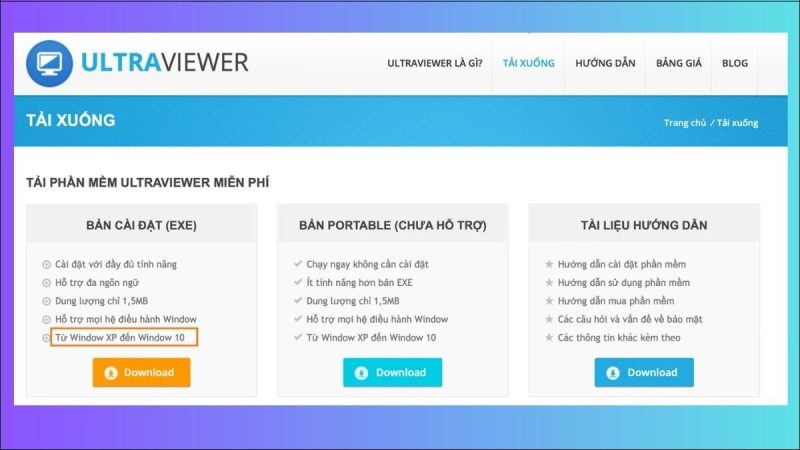
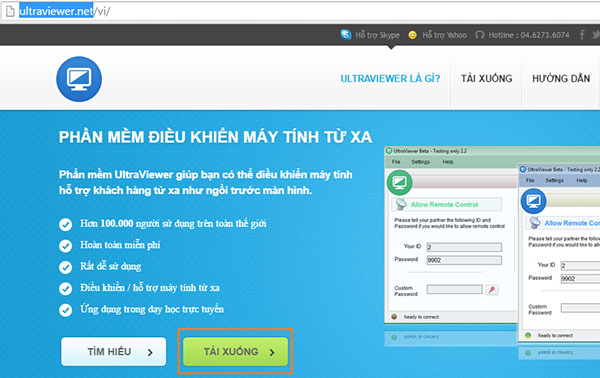
UltraViewer cần được cài đặt và chạy trên cả hai máy tính. Bạn có thể tải phần mềm này từ trang web chính thức: ultraviewer.net. UltraViewer hỗ trợ hệ điều hành Windows.
3. Có Được ID và Mật Khẩu
Người cần được hỗ trợ phải cung cấp ID và Mật khẩu của họ trong UltraViewer cho người hỗ trợ. Đây là thông tin quan trọng nhất để thiết lập kết nối.
III. Hướng Dẫn Cài Đặt UltraViewer: Các Bước Đơn Giản
Quá trình cài đặt UltraViewer rất nhanh chóng và dễ dàng:
Bước 1: Tải UltraViewer
Truy cập trang web chính thức của UltraViewer: https://ultraviewer.net/vi/ Nhấp vào nút “Tải về” để tải file cài đặt mới nhất.
Bước 2: Chạy File Cài Đặt
Sau khi tải xong, tìm file UltraViewer_setup.exe trong thư mục Tải xuống và chạy nó.
Bước 3: Lựa Chọn Ngôn Ngữ và Cài Đặt
Cửa sổ cài đặt sẽ hiện ra. Bạn có thể chọn ngôn ngữ (mặc định là tiếng Việt). Nhấn “Tiếp tục” hoặc “Install” và làm theo các hướng dẫn trên màn hình. Quá trình cài đặt thường diễn ra rất nhanh.
Bước 4: Hoàn Tất Cài Đặt
Sau khi cài đặt hoàn tất, UltraViewer sẽ tự động khởi chạy và hiển thị giao diện chính. Bạn đã sẵn sàng để bắt đầu sử dụng.
IV. Cách Sử Dụng UltraViewer Thay Thế TeamViewer Để Sửa Máy Tính Từ Xa: 5 Bước Chi Tiết
Giờ đây, bạn có thể thực hiện việc điều khiển máy tính từ xa bằng UltraViewer chỉ với vài bước đơn giản:
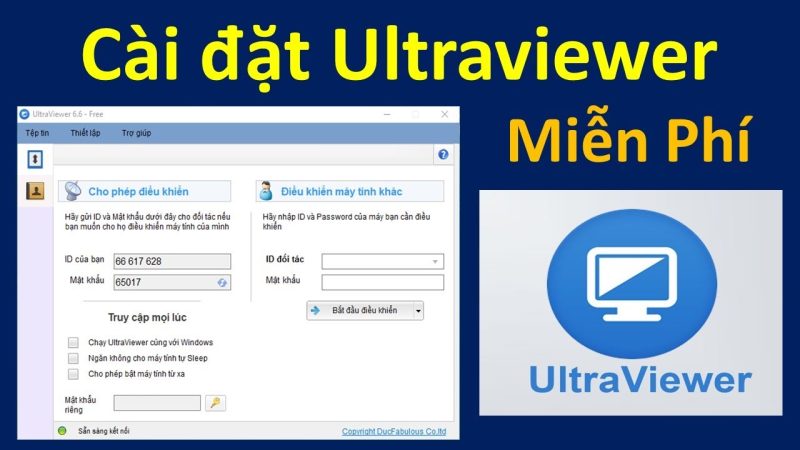
Bước 1: Khởi Chạy UltraViewer và Chia Sẻ ID & Mật Khẩu
Khi UltraViewer được mở trên cả hai máy tính, bạn sẽ thấy giao diện với hai phần chính: “Điều khiển máy tính của bạn” và “Điều khiển máy tính đối tác”.
Trên máy tính cần được hỗ trợ (máy của người dùng cuối), người dùng sẽ thấy “ID của bạn” và “Mật khẩu”. Người dùng này cần gửi hai thông tin này cho người hỗ trợ.
Bước 2: Nhập ID và Mật Khẩu Đối Tác
Trên máy tính của người hỗ trợ, trong phần “Điều khiển máy tính đối tác”, nhập “ID đối tác” (là ID mà người được hỗ trợ đã cung cấp).
Bước 3: Nhấn “Kết Nối Với Đối Tác”
Sau khi nhập ID, nhấn vào nút “Kết nối với đối tác”.
Bước 4: Nhập Mật Khẩu Được Cung Cấp
Một cửa sổ sẽ hiện ra yêu cầu bạn nhập “Mật khẩu” của máy tính đối tác. Nhập mật khẩu chính xác và nhấn “OK”.
Bước 5: Bắt Đầu Điều Khiển và Hỗ Trợ Từ Xa
Nếu mật khẩu chính xác, màn hình của máy tính từ xa sẽ xuất hiện trong cửa sổ UltraViewer của bạn. Lúc này, bạn có thể hoàn toàn điều khiển máy tính đó: di chuyển chuột, gõ bàn phím, mở ứng dụng, và tiến hành các công việc khắc phục sự cố máy tính hoặc hỗ trợ theo yêu cầu.
Khi công việc hoàn tất, bạn có thể ngắt kết nối bằng cách đóng cửa sổ UltraViewer hoặc nhấn nút “Đóng” (biểu tượng “X”) trên thanh công cụ của UltraViewer.
UltraViewer không chỉ đơn thuần là điều khiển cơ bản mà còn tích hợp nhiều tính năng hữu ích khác, giúp việc hỗ trợ từ xa trở nên thuận tiện hơn:
1. Chat Trực Tiếp
Trong quá trình điều khiển, bạn có thể chat trực tiếp với người dùng máy tính từ xa thông qua cửa sổ chat tích hợp. Điều này giúp hai bên dễ dàng trao đổi thông tin, hướng dẫn hoặc giải thích các thao tác.
2. Truyền Tệp Dễ Dàng (File Transfer)
UltraViewer cho phép bạn gửi và nhận các tập tin giữa hai máy tính một cách nhanh chóng. Bạn có thể kéo và thả tập tin hoặc sử dụng tính năng “Truyền tệp” trên thanh công cụ, rất tiện lợi khi cần gửi các công cụ sửa lỗi hoặc nhận dữ liệu từ máy đối tác.
3. Khởi Động Lại Từ Xa (Remote Reboot)
Nếu cần khởi động lại máy tính từ xa để áp dụng các thay đổi hoặc khắc phục sự cố, UltraViewer hỗ trợ chức năng này. Phần mềm sẽ tự động kết nối lại sau khi máy tính khởi động xong, giúp bạn tiết kiệm thời gian chờ đợi.
4. Hỗ Trợ Nhiều Màn Hình
Nếu máy tính từ xa có nhiều màn hình, UltraViewer cho phép bạn dễ dàng chuyển đổi giữa các màn hình đó hoặc hiển thị tất cả cùng lúc, giúp bạn có cái nhìn toàn diện và thao tác chính xác hơn.
5. Ghi Lại Video Buổi Làm Việc
Bạn có thể ghi lại toàn bộ phiên làm việc của mình trên UltraViewer. Tính năng này hữu ích cho việc tạo tài liệu hướng dẫn, đào tạo, hoặc xem lại các bước đã thực hiện.
VI. Vấn Đề Bảo Mật Khi Sử Dụng UltraViewer
Bảo mật luôn là yếu tố quan trọng khi sử dụng phần mềm điều khiển từ xa. UltraViewer được thiết kế với các biện pháp bảo mật chặt chẽ để đảm bảo an toàn cho dữ liệu của bạn:
1. Mã Hóa Dữ Liệu
Tất cả dữ liệu truyền qua UltraViewer đều được mã hóa, giúp bảo vệ thông tin khỏi sự truy cập trái phép.
2. Mật Khẩu Ngẫu Nhiên Cho Mỗi Phiên
Mật khẩu của UltraViewer thường được tạo ngẫu nhiên sau mỗi lần khởi động lại phần mềm hoặc khi một phiên kết thúc. Điều này ngăn chặn việc sử dụng lại mật khẩu cũ để truy cập trái phép.
3. Yêu Cầu Quyền Truy Cập
Người điều khiển chỉ có thể truy cập vào máy tính khi người dùng cuối cung cấp ID và mật khẩu. Người dùng cuối có toàn quyền ngắt kết nối bất cứ lúc nào.
4. Kiểm Soát Quyền Hạn
Bạn có thể cấu hình các quyền hạn truy cập trong UltraViewer, ví dụ như chỉ cho phép xem màn hình mà không cho phép điều khiển, tùy thuộc vào mục đích sử dụng.
VII. Khi Nào Nên Tìm Đến Dịch Vụ Sửa Chữa Chuyên Nghiệp?
Mặc dù UltraViewer là công cụ tuyệt vời để hỗ trợ kỹ thuật từ xa, nhưng nó không thể giải quyết mọi vấn đề. Có những trường hợp bạn nên tìm đến các dịch vụ sửa chữa máy tính chuyên nghiệp như Quốc Thành Computer:
- Sự cố phần cứng nghiêm trọng: UltraViewer không thể khắc phục các lỗi liên quan đến phần cứng như máy tính không khởi động, màn hình đen, tiếng kêu lạ từ bên trong.
- Không có kết nối Internet: Nếu máy tính cần hỗ trợ không thể truy cập Internet, việc điều khiển từ xa là không thể thực hiện được.
- Nhiễm virus/malware quá nặng: Trong một số trường hợp, virus hoặc mã độc có thể làm tê liệt hệ thống đến mức không thể điều khiển từ xa an toàn.
- Cần can thiệp vật lý: Các công việc như thay thế linh kiện, vệ sinh máy, hoặc sửa chữa mạch điện tử đều yêu cầu sự có mặt trực tiếp của kỹ thuật viên.
- Thiếu kiến thức chuyên sâu: Nếu bạn không tự tin vào khả năng chẩn đoán và sửa chữa các vấn đề kỹ thuật phức tạp, hãy giao phó cho các chuyên gia.
Nếu bạn đang đối mặt với những vấn đề máy tính phức tạp và cần sự hỗ trợ chuyên nghiệp tại TP.HCM, đừng ngần ngại liên hệ với Quốc Thành Computer. Chúng tôi cung cấp dịch vụ sửa chữa máy tính tận nơi, cài đặt phần mềm, nâng cấp linh kiện và khắc phục mọi sự cố máy tính một cách nhanh chóng và uy tín.
Thông tin liên hệ Quốc Thành Computer:
- Địa chỉ: 76 Suối Lội, Phước Vĩnh An, Củ Chi, Hồ Chí Minh 71615.
- Điện thoại: 0984 783 755
- Email: cskh@quocthanhcomputer.com
- Website: https://quocthanhcomputer.com
UltraViewer là một giải pháp thay thế TeamViewer mạnh mẽ và miễn phí, đặc biệt hữu ích cho việc hướng dẫn cách sử dụng UltraViewer thay thế TeamViewer cho các tác vụ hỗ trợ cá nhân và doanh nghiệp nhỏ. Với giao diện thân thiện, tốc độ ổn định và các tính năng cần thiết, UltraViewer xứng đáng là công cụ điều khiển từ xa trong bộ công cụ của bạn. Hãy trải nghiệm và tận dụng tối đa tiện ích mà phần mềm này mang lại để khắc phục sự cố máy tính một cách hiệu quả và an toàn.






