

 Máy tính cũ
 Laptop cũ
 PC cũ
PC cũ Linh kiện cũ
 Loa – Micro – webcam
 Ổ cứng – ram – thẻ nhớ
 Main – cpu – vga
 Màn hình – Loa
 PC / Máy Bộ
 Laptop
 SSD gắn trong
 Laptop gaming
 Bàn phím
 Ổ cứng HDD di động
 Ổ cứng SSD di động
 HDD
HDD GIẢI PHÁP NAS
 Phụ kiện
 Bàn ghế
7 Cách Tối Ưu Hiệu Suất Máy Tính Tại Nhà
7 Cách Tối Ưu Hiệu Suất Máy Tính Tại Nhà, máy tính của bạn đang chạy chậm, lag, hay phản hồi kém? Bạn muốn chiếc PC/laptop của mình hoạt động mượt mà như mới? Việc kiểm tra và tối ưu hiệu suất máy tính tại nhà không hề phức tạp như bạn nghĩ. Chỉ với vài bước đơn giản, bạn hoàn toàn có thể giúp máy tính của mình nhanh hơn, ổn định hơn, và kéo dài tuổi thọ thiết bị.
Tại Sao Máy Tính Của Bạn Lại Chậm Dần Theo Thời Gian?
Giống như bất kỳ thiết bị điện tử nào khác, máy tính cũng sẽ xuống cấp về hiệu suất nếu không được chăm sóc và bảo dưỡng đúng cách. Có nhiều nguyên nhân dẫn đến tình trạng này:
- Tích tụ file rác và dữ liệu thừa: Mỗi khi bạn lướt web, cài đặt/gỡ bỏ phần mềm, hoặc sử dụng các ứng dụng, máy tính sẽ tạo ra các file tạm, cache, và dữ liệu rác. Lâu dần, chúng sẽ chiếm dụng không gian ổ cứng, làm chậm tốc độ xử lý.
- Quá nhiều chương trình khởi động cùng Windows: Khi bạn bật máy tính, nhiều ứng dụng sẽ tự động chạy nền, tiêu tốn tài nguyên RAM và CPU, khiến quá trình khởi động và vận hành tổng thể bị chậm lại.
- Ổ cứng bị phân mảnh (đối với HDD): Khi dữ liệu được ghi và xóa liên tục, các mảnh dữ liệu sẽ bị phân tán trên ổ cứng, khiến đầu đọc phải di chuyển nhiều hơn để thu thập thông tin, làm giảm tốc độ truy xuất.
- Nhiễm virus hoặc phần mềm độc hại: Malware có thể chạy ngầm, chiếm dụng tài nguyên hệ thống, làm máy tính chậm đi đáng kể và gây ra các vấn đề bảo mật nghiêm trọng.
- Driver lỗi thời hoặc không tương thích: Driver là cầu nối giữa phần cứng và hệ điều hành. Driver cũ hoặc không phù hợp có thể gây ra lỗi, giảm hiệu suất hoạt động của các linh kiện.
- Quá nhiệt do bụi bẩn: Bụi bẩn tích tụ trong quạt tản nhiệt và khe thông gió sẽ cản trở quá trình làm mát, khiến CPU và GPU quá nóng, tự động giảm hiệu suất để tránh hư hại.
- Phần cứng không đủ đáp ứng nhu cầu: Nếu bạn sử dụng các phần mềm nặng hoặc mở nhiều tab trình duyệt cùng lúc mà máy tính có cấu hình yếu (RAM ít, CPU đời cũ), thì việc chậm là điều tất yếu.
Việc hiểu rõ các nguyên nhân này là bước đầu tiên để bạn có thể kiểm tra và tối ưu hiệu suất máy tính tại nhà một cách hiệu quả.
7 Cách Tối Ưu Hiệu Suất Máy Tính Tại Nhà Đơn Giản
Bạn không cần là một chuyên gia IT để giúp chiếc máy tính của mình chạy nhanh hơn. Dưới đây là 7 cách đơn giản và hiệu quả mà bạn có thể tự mình thực hiện:
1. Vệ Sinh & Dọn Dẹp File Rác Định Kỳ
Đây là một trong những bước quan trọng nhất để tối ưu hiệu suất máy tính.
- Dọn dẹp ổ cứng (Disk Cleanup): Nhấn
Windows + R, gõcleanmgrvà nhấn Enter. Chọn ổ đĩa bạn muốn dọn dẹp (thường là ổ C:), tích chọn các mục bạn muốn xóa (ví dụ: Temporary files, Recycle Bin, Temporary Internet Files, Delivery Optimization Files). Nhấn “Clean up system files” để xóa thêm các file hệ thống cũ. - Gỡ cài đặt các chương trình không sử dụng: Vào
Settings>Apps>Apps & features. Duyệt qua danh sách các ứng dụng và gỡ bỏ những cái bạn không còn dùng. Điều này giải phóng không gian ổ cứng và tài nguyên hệ thống. - Chống phân mảnh ổ đĩa (Defragment and Optimize Drives) – Chỉ cho HDD: Nhấn
Windows + S, gõdefragvà chọn “Defragment and Optimize Drives”. Chọn ổ đĩa cứng (HDD) của bạn và nhấn “Optimize”. Không cần làm điều này với ổ SSD vì nó hoạt động khác và việc chống phân mảnh có thể làm giảm tuổi thọ. - Vệ sinh vật lý: Tắt nguồn và rút tất cả dây cáp khỏi máy tính. Sử dụng bình xịt khí nén để thổi sạch bụi bẩn từ các khe thông gió, quạt tản nhiệt (CPU, GPU), và bên trong vỏ máy (đối với PC). Dùng cọ mềm hoặc khăn microfiber để lau sạch bàn phím, màn hình và vỏ máy. Việc này giúp máy thoát nhiệt tốt hơn, tránh quá nhiệt làm giảm hiệu suất.
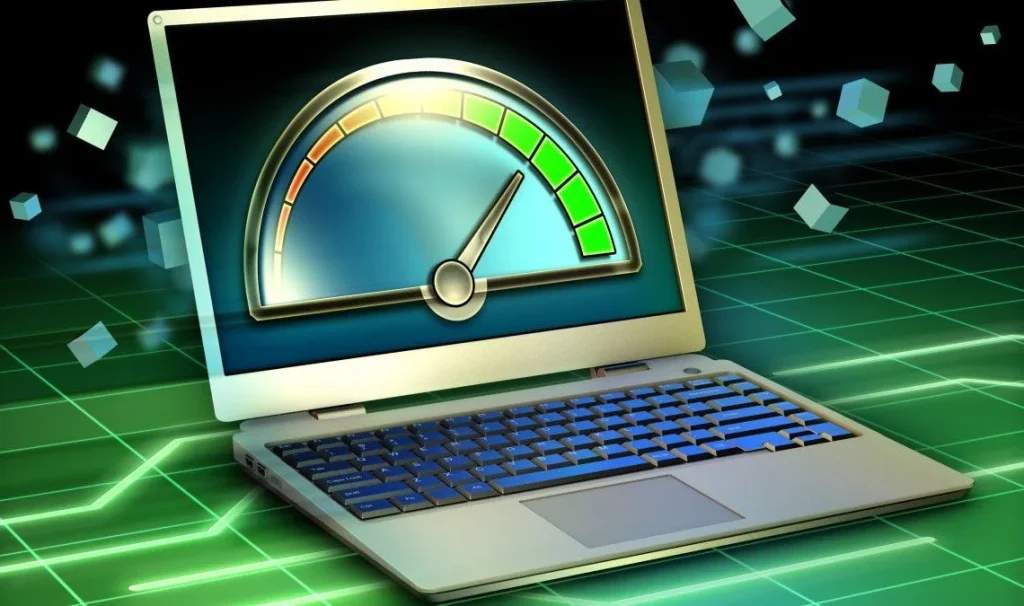
2. Quản Lý Ứng Dụng Khởi Động & Các Tiến Trình Nền
Nhiều ứng dụng mặc định sẽ tự động chạy khi bạn bật máy, làm chậm quá trình khởi động và chiếm dụng RAM/CPU.
- Vô hiệu hóa ứng dụng khởi động cùng Windows: Nhấn
Ctrl + Shift + Escđể mở Task Manager. Chuyển sang tab “Startup”. Duyệt qua danh sách các ứng dụng, nhấp chuột phải vào những ứng dụng bạn không muốn khởi động cùng Windows và chọn “Disable”. Chỉ nên giữ lại những ứng dụng thực sự cần thiết như phần mềm diệt virus. - Kiểm tra và đóng các tiến trình nền không cần thiết: Trong Task Manager, chuyển sang tab “Processes”. Xem xét các ứng dụng đang chạy và mức độ sử dụng tài nguyên (CPU, Memory, Disk). Nếu thấy ứng dụng nào đang chiếm dụng nhiều tài nguyên mà bạn không dùng đến, hãy nhấp chuột phải vào nó và chọn “End task”. Cẩn thận không đóng các tiến trình hệ thống quan trọng.
3. Cập Nhật Hệ Điều Hành & Driver Thường Xuyên
Việc giữ cho hệ thống và các trình điều khiển (driver) được cập nhật là cách hiệu quả để tối ưu hiệu suất máy tính và vá các lỗ hổng bảo mật.
- Cập nhật Windows: Vào
Settings>Update & Security>Windows Update. Nhấn “Check for updates” và cài đặt tất cả các bản cập nhật có sẵn. Các bản cập nhật thường bao gồm các cải tiến hiệu suất và vá lỗi. - Cập nhật Driver: Driver card đồ họa là driver quan trọng nhất cho hiệu suất chơi game và các ứng dụng đồ họa. Truy cập trang web của nhà sản xuất card đồ họa (NVIDIA, AMD, Intel) và tải về driver mới nhất. Đối với các driver khác, bạn có thể sử dụng Device Manager (nhấn
Windows + X, chọn “Device Manager”) để kiểm tra và cập nhật, hoặc sử dụng các phần mềm chuyên dụng như Driver Booster để tự động quét và cập nhật.
4. Quét & Loại Bỏ Virus/Phần Mềm Độc Hại
Virus và malware là một trong những nguyên nhân hàng đầu khiến máy tính chậm và gây ra các vấn đề bảo mật.
- Sử dụng phần mềm diệt virus uy tín: Nếu chưa có, hãy cài đặt một phần mềm diệt virus có tiếng như Avast, Bitdefender, Kaspersky, AVG, hoặc sử dụng Windows Defender (tích hợp sẵn trong Windows 10/11). Đảm bảo phần mềm diệt virus của bạn luôn được cập nhật cơ sở dữ liệu virus mới nhất.
- Thực hiện quét toàn bộ hệ thống: Mở phần mềm diệt virus và chọn chế độ quét toàn bộ (Full Scan) hoặc quét sâu (Deep Scan). Quá trình này có thể mất khá nhiều thời gian nhưng rất cần thiết để phát hiện và loại bỏ tất cả các mối đe dọa tiềm ẩn.
- Quét thêm với phần mềm chống malware: Ngoài phần mềm diệt virus, bạn có thể cài đặt thêm một công cụ chống malware như Malwarebytes để phát hiện và loại bỏ các loại phần mềm độc hại mà phần mềm diệt virus thông thường có thể bỏ sót.
5. Điều Chỉnh Tùy Chọn Nguồn Điện (Power Options)
Cài đặt nguồn điện có thể ảnh hưởng lớn đến hiệu suất của laptop và PC.
- Chọn chế độ hiệu suất cao: Nhấn
Windows + S, gõ “power options” và chọn “Choose a power plan”. Chọn “High performance” (Hiệu suất cao). Nếu không thấy, nhấp vào “Show additional plans”. Chế độ này sẽ ưu tiên hiệu suất thay vì tiết kiệm pin, giúp máy tính hoạt động tối đa công suất. Lưu ý có thể làm tăng tiêu thụ điện và nhiệt độ.
6. Sử Dụng ReadyBoost (Chỉ cho USB hoặc thẻ nhớ)
Nếu máy tính của bạn có ít RAM (ví dụ 4GB trở xuống) và bạn có một USB hoặc thẻ nhớ trống, ReadyBoost có thể giúp cải thiện hiệu suất. Cắm USB hoặc thẻ nhớ vào máy tính. Nhấp chuột phải vào biểu tượng ổ đĩa USB trong “This PC” (My Computer) và chọn “Properties”. Chuyển sang tab “ReadyBoost”. Chọn “Dedicate this device to ReadyBoost” hoặc “Use this device” và kéo thanh trượt để chọn dung lượng mà bạn muốn dành cho ReadyBoost. Nhấn “Apply” và “OK”.
7. Kiểm Tra Sức Khỏe Phần Cứng (RAM & Ổ Cứng)
Lỗi phần cứng có thể là nguyên nhân khiến máy tính chạy chậm và không ổn định. Việc kiểm tra hiệu suất máy tính ở cấp độ phần cứng là rất quan trọng.
- Kiểm tra RAM: Sử dụng công cụ “Windows Memory Diagnostic” tích hợp sẵn trong Windows. Nhấn
Windows + R, gõmdsched.exevà nhấn Enter. Chọn “Restart now and check for problems (recommended)”. Máy tính sẽ khởi động lại và chạy kiểm tra RAM. Nếu có lỗi, bạn có thể cần thay thế thanh RAM bị hỏng. - Kiểm tra ổ cứng: Đối với HDD, sử dụng công cụ
chkdsk. Mở Command Prompt với quyền Administrator (nhấnWindows + S, gõcmd, chuột phải chọn “Run as administrator”). Gõ lệnhchkdsk C: /f /r(thay C: bằng ổ đĩa bạn muốn kiểm tra) và nhấn Enter. Lệnh này sẽ quét và cố gắng sửa chữa các lỗi trên ổ đĩa. Đối với SSD, bạn có thể kiểm tra sức khỏe bằng các phần mềm của nhà sản xuất (ví dụ: Samsung Magician) hoặc phần mềm của bên thứ ba như CrystalDiskInfo. - Giám sát nhiệt độ: Sử dụng các phần mềm như HWMonitor, Core Temp để theo dõi nhiệt độ CPU và GPU. Nếu nhiệt độ quá cao khi hoạt động bình thường, đó là dấu hiệu của vấn đề tản nhiệt, có thể cần vệ sinh hoặc thay keo tản nhiệt.
Khi Nào Bạn Nên Tìm Đến Chuyên Gia?
Mặc dù các mẹo trên giúp bạn kiểm tra và tối ưu hiệu suất máy tính tại nhà một cách hiệu quả, nhưng đôi khi, vấn đề có thể phức tạp hơn và cần đến sự can thiệp của các chuyên gia IT. Bạn nên cân nhắc tìm kiếm dịch vụ chuyên nghiệp khi:
- Bạn đã thử tất cả các cách trên nhưng máy tính vẫn chạy chậm hoặc gặp lỗi nghiêm trọng.
- Máy tính có dấu hiệu hỏng hóc phần cứng rõ ràng (tiếng ồn lạ, không lên nguồn, màn hình đen/xanh liên tục).
- Bạn không tự tin thực hiện các thao tác kỹ thuật hoặc lo sợ làm hỏng thêm máy.
- Cần khôi phục dữ liệu quan trọng sau khi máy bị hỏng nặng.
- Cần cài đặt lại Windows hoặc các phần mềm hệ thống phức tạp.
- Bạn muốn nâng cấp phần cứng (thêm RAM, thay ổ SSD) nhưng không tự tin thực hiện.
- Bạn gặp phải các vấn đề về mạng phức tạp hoặc không thể truy cập internet.
Việc nhờ đến sự trợ giúp của chuyên gia sẽ đảm bảo rằng máy tính của bạn được xử lý đúng cách, an toàn và hiệu quả, giúp bạn tiết kiệm thời gian và tránh những rủi ro không đáng có.
Hy vọng với những hướng dẫn chi tiết về Cách Tối Ưu Hiệu Suất Máy Tính tại nhà này, chiếc PC/laptop của bạn sẽ trở nên nhanh hơn, mượt mà hơn và phục vụ tốt hơn cho công việc cũng như giải trí hàng ngày!






