

 Máy tính cũ
 Laptop cũ
 PC cũ
PC cũ Linh kiện cũ
 Loa – Micro – webcam
 Ổ cứng – ram – thẻ nhớ
 Main – cpu – vga
 Màn hình – Loa
 PC / Máy Bộ
 Laptop
 SSD gắn trong
 Laptop gaming
 Bàn phím
 Ổ cứng HDD di động
 Ổ cứng SSD di động
 HDD
HDD GIẢI PHÁP NAS
 Phụ kiện
 Bàn ghế
3 Cách sao lưu dữ liệu máy tính an toàn và hiệu quả
Table of Contents
3 Cách sao lưu dữ liệu máy tính an toàn và hiệu quả nhất hiện nay
Trong thời đại số hóa, dữ liệu được ví như “tài sản” quý giá nhất của mỗi cá nhân và doanh nghiệp. Hãy tưởng tượng một ngày nỗ lực làm việc cả năm trời bỗng chốc tan biến do ổ cứng hỏng, virus tấn công hoặc đơn giản là bạn lỡ tay xóa nhầm. Để tránh những kịch bản tồi tệ đó, việc sao lưu dữ liệu máy tính thường xuyên là quy trình bắt buộc mà bất kỳ ai sử dụng công nghệ cũng nên nằm lòng.
Bài viết này sẽ hướng dẫn bạn 3 cách bảo vệ dữ liệu an toàn nhất, giúp bạn luôn chủ động trong mọi tình huống.
1. Tại sao việc sao lưu dữ liệu máy tính lại quan trọng?
Nhiều người dùng thường có tâm lý chủ quan, cho rằng máy tính mới mua hoặc ổ cứng xịn sẽ không bao giờ hỏng. Tuy nhiên, rủi ro luôn tiềm ẩn từ nhiều phía:
-
Hỏng hóc phần cứng: Ổ cứng HDD hoặc SSD đều có tuổi thọ nhất định.
-
Tấn công mã độc (Ransomware): Các hacker có thể mã hóa toàn bộ tệp tin của bạn để tống tiền.
-
Lỗi con người: Vô tình format nhầm phân vùng hoặc xóa vĩnh viễn dữ liệu quan trọng.
Chính vì vậy, hiểu và thực hiện sao lưu dữ liệu máy tính đúng cách chính là tấm bảo hiểm rẻ nhất cho công việc và kỷ niệm của bạn.
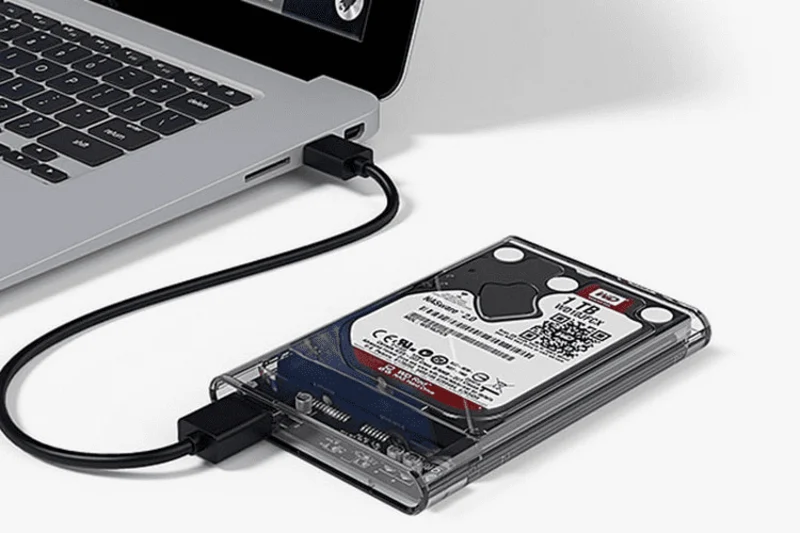
2. Cách 1: Sử dụng ổ cứng ngoài hoặc USB (Offline Backup)
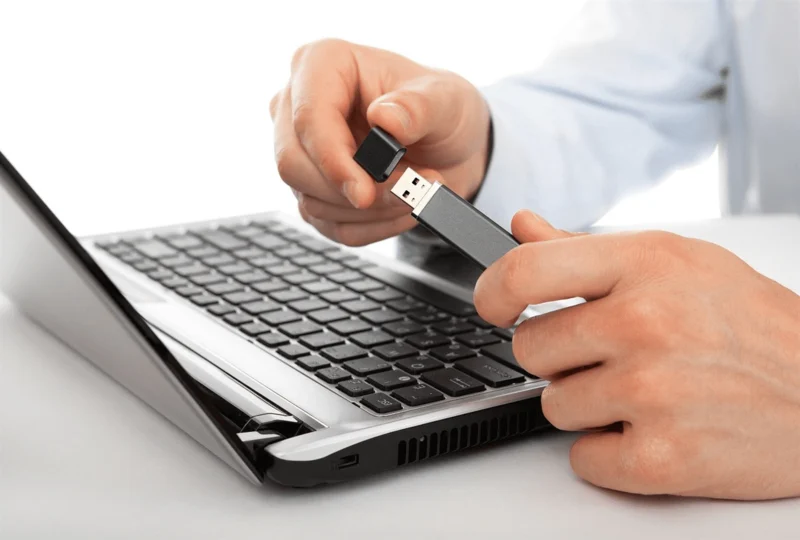
Đây là phương pháp truyền thống và phổ biến nhất. Bạn sẽ sao chép dữ liệu từ máy tính sang một thiết bị lưu trữ vật lý rời.
Ưu điểm:
-
Tốc độ nhanh: Việc truyền tải qua cổng USB 3.0 hoặc Type-C thường nhanh hơn so với tải lên mạng.
-
Tính riêng tư: Dữ liệu nằm hoàn toàn trong tầm kiểm soát của bạn, không lo bị rò rỉ trên internet.
-
Chi phí một lần: Bạn chỉ cần mua ổ cứng một lần và dùng mãi cho đến khi nó hỏng.
Cách thực hiện:
-
Kết nối ổ cứng ngoài vào máy tính.
-
Chọn các thư mục quan trọng (Documents, Pictures, Work…).
-
Copy và Paste vào ổ cứng ngoài.
-
Sử dụng các công cụ tự động như Windows Backup hoặc Time Machine (trên Mac) để máy tính tự động thực hiện việc này theo lịch trình.
Lưu ý: Bạn nên áp dụng quy tắc 3-2-1: Có ít nhất 3 bản sao, lưu trên 2 loại phương tiện khác nhau và 1 bản lưu trữ ở địa điểm khác (off-site).
3. Cách 2: Lưu trữ trên đám mây (Cloud Storage)
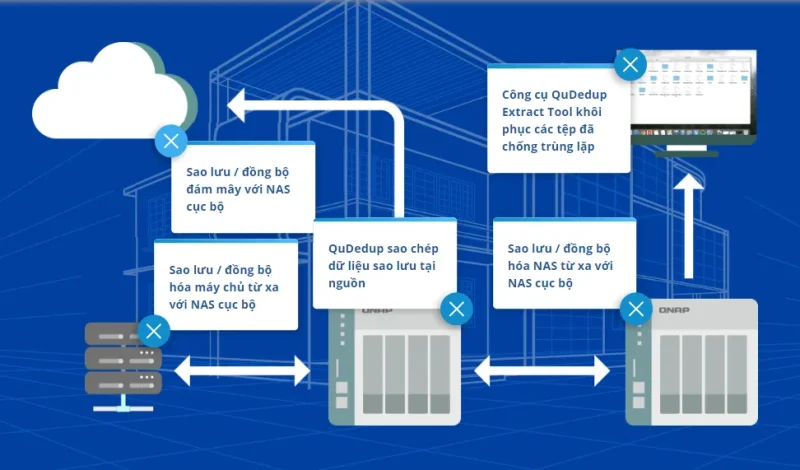
Trong kỷ nguyên Internet tốc độ cao, sao lưu dữ liệu máy tính lên đám mây đã trở thành xu hướng hàng đầu nhờ sự tiện lợi và linh hoạt.
Các dịch vụ phổ biến:
-
Google Drive: Phổ biến, dễ dùng, tích hợp tốt với hệ sinh thái Google.
-
OneDrive: Tích hợp sẵn trong Windows, rất tiện cho dân văn phòng dùng Office 365.
-
Dropbox: Tốc độ đồng bộ cực nhanh và ổn định.
-
iCloud: Lựa chọn số 1 cho người dùng macOS và iPhone.
Tại sao nên dùng Cloud?
-
Truy cập mọi lúc mọi nơi: Bạn có thể lấy dữ liệu từ điện thoại, máy tính bảng hoặc một máy tính khác chỉ cần có mạng.
-
Tự động hóa hoàn toàn: Các ứng dụng đám mây sẽ tự động tải tệp lên ngay khi bạn vừa nhấn “Save”.
-
Khả năng khôi phục phiên bản: Nếu bạn lỡ lưu đè một file hỏng, các dịch vụ này thường cho phép bạn quay lại phiên bản cũ trong vòng 30 ngày.
4. Cách 3: Sử dụng phần mềm chuyên dụng (System Image)
Nếu hai cách trên tập trung vào việc lưu trữ từng tệp tin riêng lẻ, thì cách này giúp bạn sao lưu “toàn bộ hệ thống”. Nghĩa là bao gồm cả hệ điều hành, phần mềm đã cài đặt, các thiết lập cá nhân và dữ liệu.
Các phần mềm gợi ý:
-
Acronis Cyber Protect Home Office: Mạnh mẽ, bảo mật cao.
-
Macrium Reflect: Có bản miễn phí rất tốt cho người dùng cá nhân.
-
EaseUS Todo Backup: Giao diện thân thiện, dễ sử dụng.
Khi nào bạn cần cách này?
Cách này cực kỳ hữu ích khi máy tính bị lỗi Win hoặc hỏng ổ cứng hoàn toàn. Thay vì phải cài lại Windows và từng phần mềm từ đầu (mất cả ngày), bạn chỉ cần bung bản “System Image” ra là máy tính sẽ trở lại trạng thái hoàn hảo chỉ sau 15-30 phút. Việc thực hiện sao lưu dữ liệu máy tính theo dạng hình ảnh hệ thống nên được làm ít nhất 1 tháng một lần.
5. Những sai lầm cần tránh khi sao lưu dữ liệu
Để đảm bảo an toàn tuyệt đối, bạn cần tránh các lỗi sau:
-
Chỉ sao lưu vào một phân vùng khác trên cùng ổ cứng: Nếu ổ cứng hỏng vật lý, cả bản chính và bản sao đều mất.
-
Không kiểm tra lại bản sao lưu: Đôi khi quá trình backup bị lỗi mà bạn không biết. Hãy thử mở lại các file đã sao lưu định kỳ.
-
Để ổ cứng backup kết nối liên tục với máy tính: Nếu máy tính bị nhiễm virus mã hóa (Ransomware), nó sẽ lây lan và mã hóa luôn cả dữ liệu trong ổ cứng ngoài đang cắm vào.
Việc bảo vệ thông tin không bao giờ là thừa. Tùy vào nhu cầu và ngân sách, bạn có thể chọn một trong ba cách trên hoặc kết hợp cả ba để đạt hiệu quả cao nhất. Hãy nhớ rằng, chi phí để khôi phục dữ liệu từ một ổ cứng hỏng tại các trung tâm chuyên nghiệp có thể lên tới hàng chục triệu đồng, trong khi việc hình thành thói quen sao lưu dữ liệu máy tính lại gần như miễn phí.
Đừng đợi đến khi “mất bò mới lo làm chuồng”, hãy bắt tay vào bảo vệ dữ liệu của mình ngay hôm nay!






