

 Máy tính cũ
 Laptop cũ
 PC cũ
PC cũ Linh kiện cũ
 Loa – Micro – webcam
 Ổ cứng – ram – thẻ nhớ
 Main – cpu – vga
 Màn hình – Loa
 PC / Máy Bộ
 Laptop
 SSD gắn trong
 Laptop gaming
 Bàn phím
 Ổ cứng HDD di động
 Ổ cứng SSD di động
 HDD
HDD GIẢI PHÁP NAS
 Phụ kiện
 Bàn ghế
3 Cách kiểm tra sức khỏe ổ cứng máy tính
Table of Contents
3 Cách kiểm tra sức khỏe ổ cứng máy tính hiệu quả và chính xác nhất
Thời đại kỷ nguyên số, dữ liệu là tài sản quý giá nhất của mỗi người dùng. Cho dù bạn là nhân viên văn phòng với hàng tá tài liệu quan trọng hay một game thủ với kho trò chơi đồ sộ, thiết bị lưu trữ luôn đóng vai trò “xương sống”. Tuy nhiên, không có linh kiện nào bền bỉ mãi mãi. Việc hiểu rõ cách kiểm tra sức khỏe thiết bị định kỳ sẽ giúp bạn chủ động bảo vệ dữ liệu, tránh tình trạng mất trắng thông tin khi linh kiện hỏng hóc đột ngột.
Bài viết này sẽ hướng dẫn bạn 3 phương pháp tối ưu nhất để đánh giá tình trạng ổ cứng máy tính một cách chuyên nghiệp.
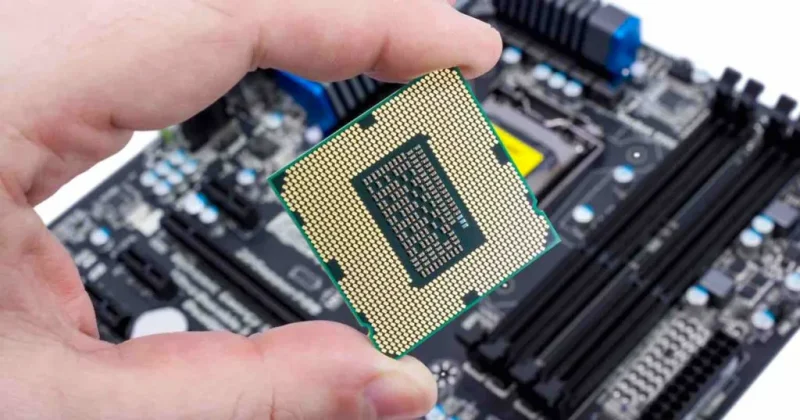
1. Tại sao cần kiểm tra sức khỏe ổ cứng định kỳ?
Nhiều người dùng có thói quen chỉ quan tâm đến máy tính khi nó bắt đầu chạy chậm hoặc xuất hiện lỗi màn hình xanh. Thực tế, ổ cứng máy tính thường đưa ra những “tín hiệu cầu cứu” ngầm mà nếu không có công cụ đo đạc, chúng ta khó lòng nhận biết.
Việc kiểm tra định kỳ giúp bạn:
-
Phát hiện sớm các Bad Sector: Những vùng dữ liệu bị lỗi vật lý hoặc logic.
-
Theo dõi nhiệt độ: Nhiệt độ quá cao là “kẻ thù” số một làm giảm tuổi thọ linh kiện.
-
Sao lưu kịp thời: Khi biết thiết bị sắp hỏng, bạn có đủ thời gian để chuyển dữ liệu sang nơi an toàn.
2. Cách kiểm tra sức khỏe bằng công cụ Command Prompt (CMD)
Nếu bạn không muốn cài đặt bất kỳ phần mềm bên thứ ba nào, Windows đã tích hợp sẵn một công cụ kiểm tra dựa trên công nghệ S.M.A.R.T (Self-Monitoring, Analysis, and Reporting Technology). Đây là cách kiểm tra sức khỏe nhanh nhất và hoàn toàn miễn phí.
Các bước thực hiện:
-
Nhấn phím Windows, gõ
cmd, sau đó chọn Run as administrator. -
Trong cửa sổ màu đen hiện ra, bạn nhập dòng lệnh sau và nhấn Enter:
wmic diskdrive get status -
Quan sát kết quả:
-
OK: Thiết bị của bạn vẫn đang hoạt động tốt.
-
Pred Fail: Có dấu hiệu hư hỏng, bạn cần sao lưu dữ liệu ngay lập tức.
-
Mặc dù phương pháp này rất nhanh, nhưng nó chỉ dừng lại ở mức thông báo tổng quát, không cho bạn biết chi tiết về các thông số kỹ thuật cụ thể.
3. Sử dụng phần mềm chuyên dụng: CrystalDiskInfo
Khi nói đến việc theo dõi ổ cứng máy tính, CrystalDiskInfo là cái tên “quốc dân” nhờ sự chi tiết và giao diện trực quan. Phần mềm này đọc các chỉ số S.M.A.R.T sâu hơn nhiều so với lệnh CMD thông thường.
Tại sao nên dùng CrystalDiskInfo?
Phần mềm phân loại tình trạng theo màu sắc rất dễ hiểu:
-
Màu xanh (Good): Tuyệt vời, bạn có thể yên tâm sử dụng.
-
Màu vàng (Caution): Cảnh báo có lỗi phát sinh (thường là Reallocated Sectors Count). Bạn nên bắt đầu lo lắng.
-
Màu đỏ (Bad): Nguy cấp, thiết bị có thể “đột tử” bất cứ lúc nào.
-
Màu xám (Unknown): Không xác định được thông tin.
Cách đọc các thông số quan trọng:
Bên cạnh trạng thái tổng quát, bạn cần chú ý đến Nhiệt độ. Đối với một ổ cứng máy tính thông thường, nhiệt độ lý tưởng nên dưới 45°C. Nếu con số này vượt ngưỡng 55°C thường xuyên, tuổi thọ của linh kiện sẽ giảm sút nghiêm trọng.
4. Kiểm tra hiệu suất bằng công cụ Check Disk (Chkdsk) của Windows
Phương pháp cuối cùng này không chỉ giúp bạn kiểm tra mà còn hỗ trợ sửa chữa các lỗi logic cơ bản trên hệ thống tệp tin. Đây là cách làm truyền thống nhưng cực kỳ hiệu quả để duy trì sự ổn định của hệ điều hành.
Cách thực hiện qua File Explorer:
-
Mở This PC, chuột phải vào ổ đĩa cần kiểm tra (thường là ổ C).
-
Chọn Properties -> Tab Tools.
-
Tại mục Error checking, nhấn nút Check.
Windows sẽ quét toàn bộ bề mặt đĩa và cố gắng khôi phục các tệp tin nằm trong vùng bị lỗi. Đây là bước bảo trì cần thiết sau mỗi lần máy tính bị tắt nguồn đột ngột do mất điện.
5. Những dấu hiệu vật lý cho thấy ổ cứng đang gặp nguy hiểm
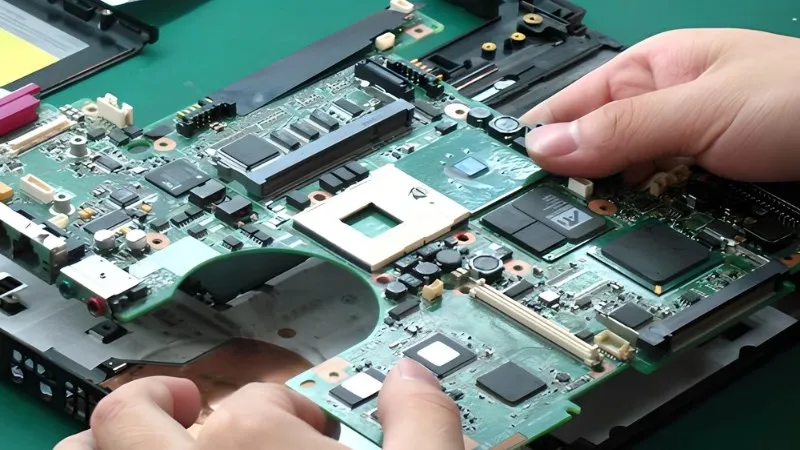
Ngoài việc sử dụng phần mềm, bạn cũng nên lắng nghe “tiếng nói” trực tiếp từ thiết bị. Một chiếc ổ cứng máy tính đang trên đà hỏng hóc thường có các biểu hiện:
-
Tiếng kêu lạ: Những tiếng lạch cạch hoặc rít phát ra từ bên trong thùng máy (đối với ổ HDD).
-
Tốc độ truy xuất chậm: Mở một thư mục hoặc tệp tin mất quá nhiều thời gian so với trước đây.
-
Lỗi mất file: Các tệp tin bỗng dưng biến mất hoặc không thể mở được (Corrupted files).
Việc duy trì thói quen kiểm tra sức khỏe linh kiện là cách tốt nhất để đảm bảo hiệu suất làm việc và an toàn dữ liệu. Hy vọng với 3 cách trên, bạn đã có đủ công cụ để tự mình đánh giá tình trạng thiết bị tại nhà. Đừng đợi đến khi máy tính không thể khởi động mới bắt đầu lo lắng; hãy chủ động kiểm tra ngay hôm nay!
THÔNG TIN LIÊN HỆ – QUỐC THÀNH COMPUTER
 Địa chỉ: 76 Suối Lội, Phước Vĩnh An, Củ Chi, Hồ Chí Minh 71615
 Điện thoại/Zalo: 0984 783 755
 Email: cskh@quocthanhcomputer.com
 Website: quocthanhcomputer.com
 Fanpage: facebook.com/quocthanhcomputer






